
Wprowadzenie 
| Monitoring pracy przekładni |
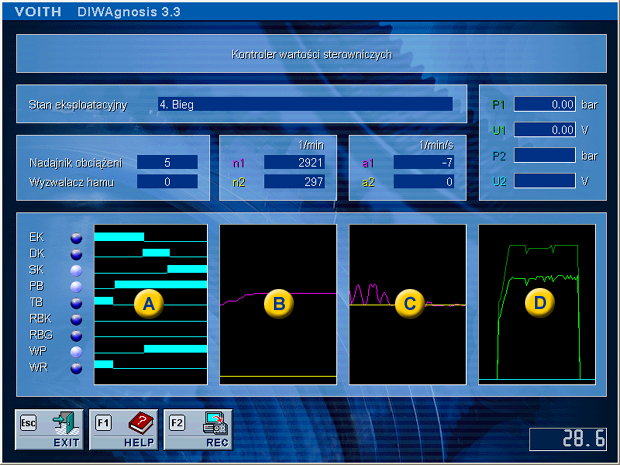
A | Stan przełączeń zaworów elektromagnetycznych | B | Obroty silnika n1 Obroty wału wyjściowego n2 | C | Przyspieszenie silnika a1 Przyspieszenie wału wyjściowego a2 | D | Napięcia UL1, UL2 lub wyliczone Ciśnienia P1, P2 przy intergratorach 1 i 2 |

| Rozpoczyna zapis danych pomiarowych |
Jako program do zapisu danych pomiarowych służy zintegrowany z programem DIWAgnosis program DIANA 5 (DIagnosis and ANAlysis system).
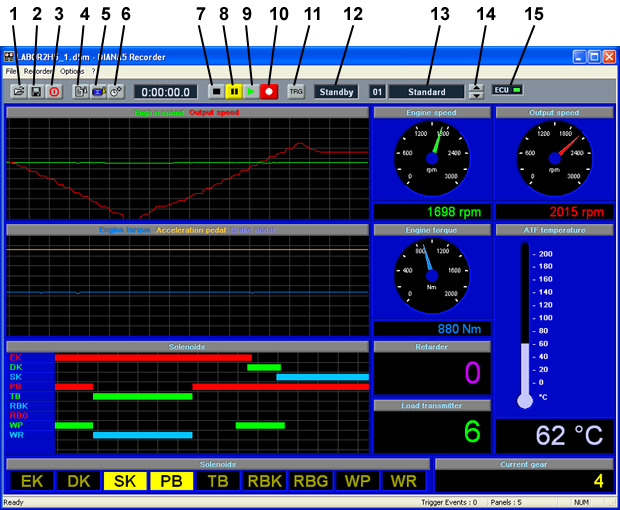
1 | Otwórz zapisany plik | 9 | Odtwórz nagranie | 2 | Zapisz dane pomiarowe | 10 | Rozpocznij nagranie | 3 | Opóść program DIANA 5 | 11 | Włączanie / wyłączanie funkcji TRIGGER | 4 | Pokaż informacje | 12 | Pokaż status nagrania | 5 | ECU-Viewer | 13 | Pokaż aktualny front panel | 6 | Zaznacz wydarzenie | 14 | Przełącz pomiędzy front panels | 7 | Zatrzymaj nagranie | 15 | Pokaż status | 8 | Przerwij nagranie |
|
|
Nagrywanie - Kliknij na "Rozpocznij nagranie" (10).
DIANA 5 próbuje nawiązać komunikację z system sterowania przekładnią i ładuje odpowiednią maskę oprogramowania pomiarowego. Ta maska zawiera różne wskaźniki (wirtualne instrumenty pomiarowe), które wskazują odpowiednie dane ze sterownika przekładni (ECU).
W zależności od maski pomiarowej wskazania te mogą być rozdzielone na kilka stron front panels (13).
Możesz przełączać się w czasie nagrania pomiędzy poszczególnymi front panels przy pomocy funkcji "Przełącz pomiędzy front panels" (14), poprzez klawisze numeryczne lub poprzez opcje menu.
Jak tylko zostaną pobrane dane z ECU kontrolka aktualnego statusu zaświeci się na zielono (15).
Status nagrania jest w pozycji "Standby", tzn. że dane są wyświetlane, ale jeszcze nie zostały zapisane. - Kliknij ponownie na "Rozpocznij nagrywanie" (10).
Nagrywanie rozpoczyna się, status nagrania jest w pozycji "Record".
W dowolnym momencie możesz zatrzymać lub przerwać nagranie.
Zapisywanie - Kliknij na "Zapisz dane pomiarowe" (2), w przypadku, gdy chcesz zapisać nagranie.
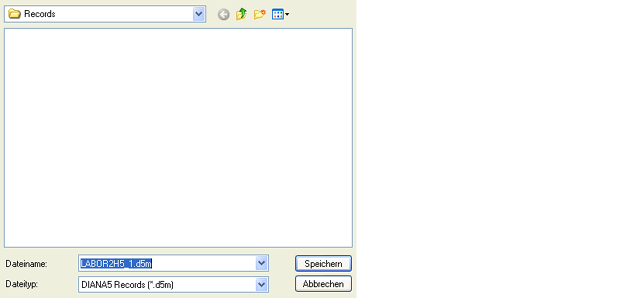
Dane zostaną standardowo zapisane w katalogu C:\Programm Files\DIWAgnosis 3.x\Records.
Wskazanie TRIGGER Jeśli aktywna jest funkcja TRIGGER, może w statusie nagrania ukazać się zamiast komunikatu "Record" komunikat "No Trg". Zapis następi wtedy tylko wtedy, gdy dane pomiarowe spełniają wstępnie zdefiniowane warunki TRIGGER.
Recorder zapisze wtedy wszelkie przełączenia i hamowania. Możesz w każdym momencie wyłączyć funkcję TRIGGER, jeśli klikniesz na ikonę "Wyłącz/włącz funckję TRIGGER" (11). Następnie zostaną zapisane wszystkie sygnały. 
Możesz zmienić warunki funkcji TRIGGER poprzez menu: "Recorder", podpunkt "Ustawienia funkcji TRIGGER".
Otwórz plik za danymi pomiarowymi Możesz wywołać zapisane pliki z danymi pomiarowymi poprzez wybór w menu "Plik", podpunkt "Otwórz". Możesz dalej kontynuować pomiar lub też odtworzyć plik.
Zaznacz wydarzenie Możesz zaznaczyć wydarzenie w czasie naciskając na klawisz "Zaznacz wynik" albo naciskając spację. Ukaże się okienko, w którym możesz nadać nazwę wydarzeniu.

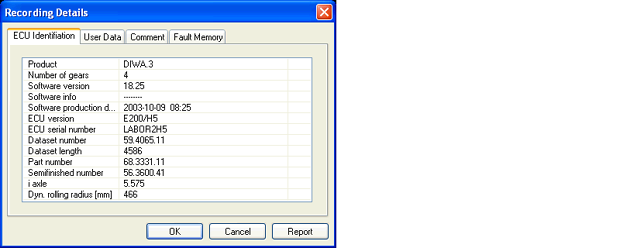
Informacje Możesz obejrzeć informacje o przekładni naciskając klawisz "Pokaż informacje" lub wybierając w menu "Opcje" a następnie "Szczegóły nagrania...".
Dodatkowe informacje uzyskasz z pomocy Online. | 


