
Ogólnie 
| Ładuje oprogramowanie funkcyjne i rekordy danych. |
Wskazówka: Komputer przenośny nie może być podłączony do sieci, gdyż może to prowadzi do powstania błędów.
W przypadku przerwania wgrywania oprogramowania może dojść do uszkodzenia sterownika przekładni. - Używaj do wgrywania nowego oprogramowania lub nowych rekordów danych zawsze w pełni naładowanego akumulatora.
Przygotowania W celu uzyskania większej prędkości wgrywania danych, oprogramowanie funkcyjne oraz rekordy danych wgrywane są do sterownika nie z dyskietki lecz z twardego dysku Twojego komputera. Jeśli zmienione oprogramowanie funkcyjne lub rekordy danych nie są jeszcze zapisane na komputerze przenośnym, firma Voith udostępnia je drogą mailową lub na dyskietce w zaszyfrowanej formie. E-Mail - Kliknij prawym klawiszem myszki na załączniku "„dataset.ex_“, następnie wybierz z rozwijanego menu opcję "Zapisz jako" i zapisz plik pod C:\
Plik został zapisany na twardym dysku. - Zmień nazwę pliku na „Dataset.exe“.
- Kliknij dwa razy na pliku „Dataset.exe“
Ukaże się komunikat: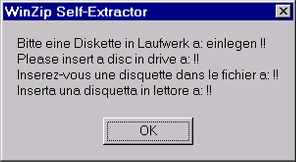
- Proszę włożyć sformatowaną dyskietkę do stacji dysków A:
- Kliknij OK.
Ukaże się komunikat: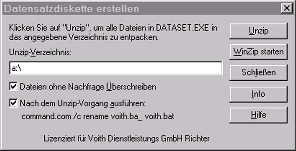
- Proszę kliknąć na "Unzip".
Pliki zostaną rozpakowane i zapisane na A: - Kliknij dwa razy na Voith.bat.
Wszystkie pliki zapisane w katalogu C:\VOITH.D2\DATA na dysku twardym zostaną skasowane. Oprogramowanie funkcyjne oraz rekordy danych zostaną przekopiowane do tego katalogu z dyskietki.
Dyskietka - Kliknij dwa razy na Voith.bat.
Wszystkie pliki zapisane w katalogu C:\VOITH.D2\DATA na dysku twardym zostaną skasowane. Oprogramowanie funkcyjne oraz rekordy danych zostaną przekopiowane do tego katalogu z dyskietki.
Wgrywanie Z katalogu C:\VOITH.D2\DATA zostanie załadowane do sterownika oprogramowanie funkcyjne oraz rekordy danych.
| Pole wyboru wzywa do wgrania oprogramowania funkcyjnego oraz rekordów danych. |
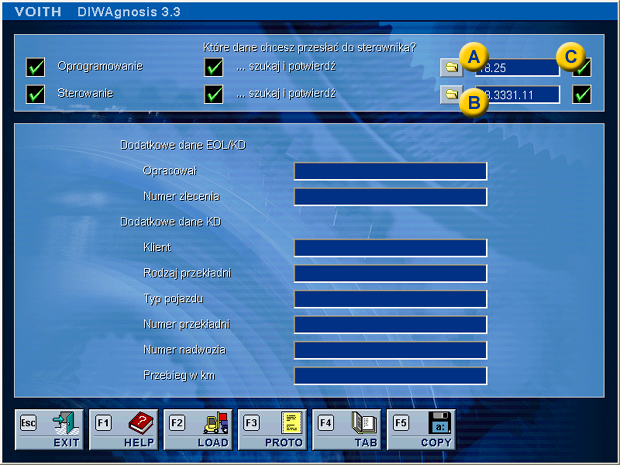
A | Oprogramowanie funkcyjne | B | ECU- numer rzeczowy | C | Pole wynikowe |
- Kliknij w pole "Sterowanie"
- Wybierz numer sterownika
- Kliknij pole "... szukaj i potwierdź"
Numer oprogramowanie funkcyjnego ukaże się automatycznie w polu do wypełnienia
Błąd przy wprowadzaniu W przypadku wybrania niewłaściwego oprogramowania funkcyjnego bądź numeru sterownika, w polu wynikowym ukaże się przekreślony czerwony krzyżyk. 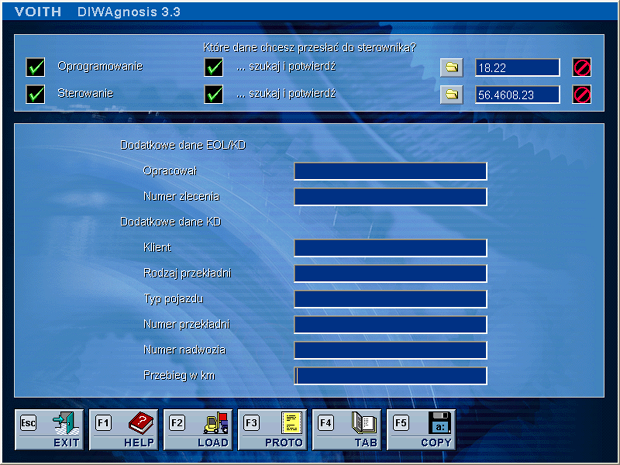
- Podaj ponownie numer ECU.
Jeśli w dalszym ciągu pojawia się komunikat o błędzie, skontaktuj się z firmą Voith. Załaduj rekord z danymi - Kliknij na "LOAD" lub naciśnij klawisz F2.
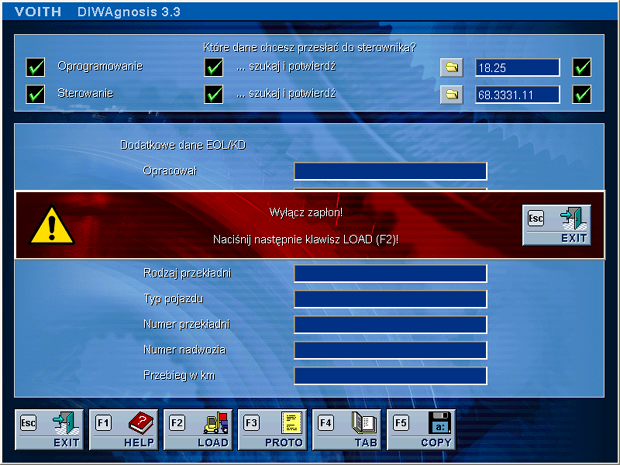
- Wyłącz zapłon!
- Naciśnij na ikonę "LOAD" lub klawisz F2.
Wskazówka: Jeśli wybierzesz następnie "EXIT" lub naciśniesz klawisz Esc, powrócisz do poprzedniego widoku. 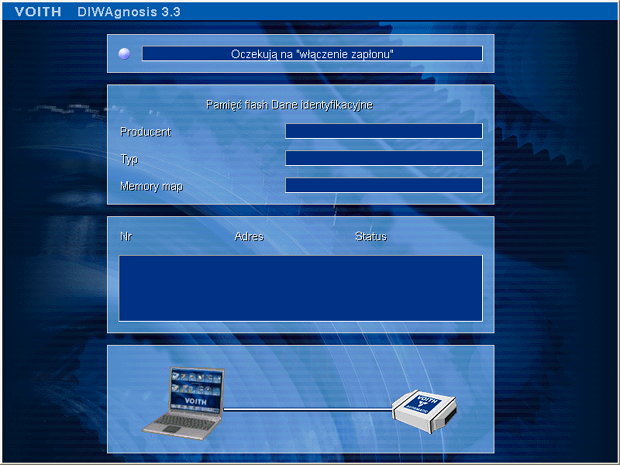
- Włącz zapłon.
Oprogramowanie funkcyjne oraz dane są ładowane.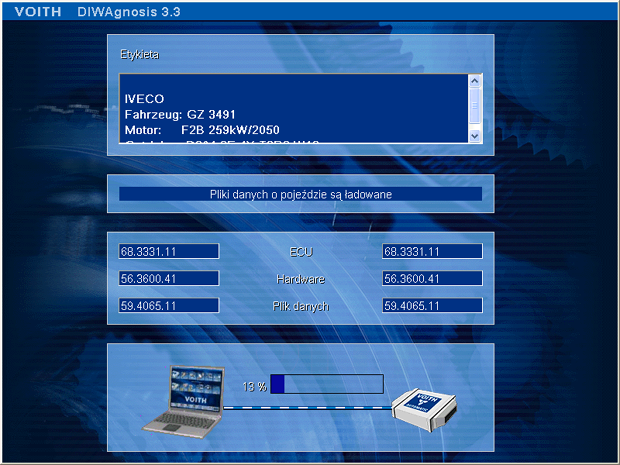
Wgrywanie oprogramowania trwa około 1,5 min, danych ok. 1 min. Zależy to od ustawienia Baudrate w Setup. 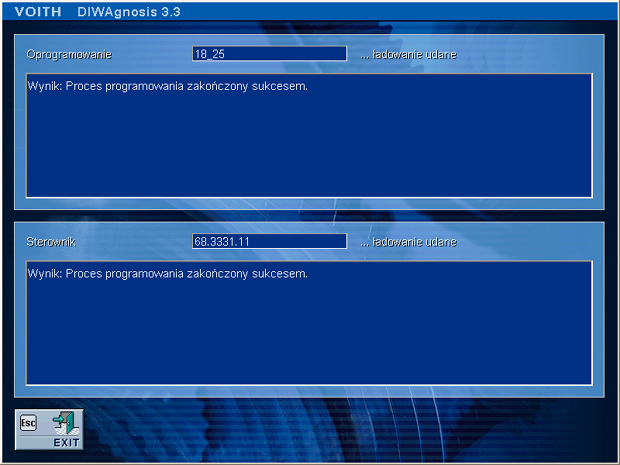
Proces wgrywania zakończył się sukcesem. Błąd przy wgrywaniu Jeśli oprogramowanie lub dane nie zostały prawidłowo wgrane, DIWAgnosis pokaże odpowiedni komunikat błędu. 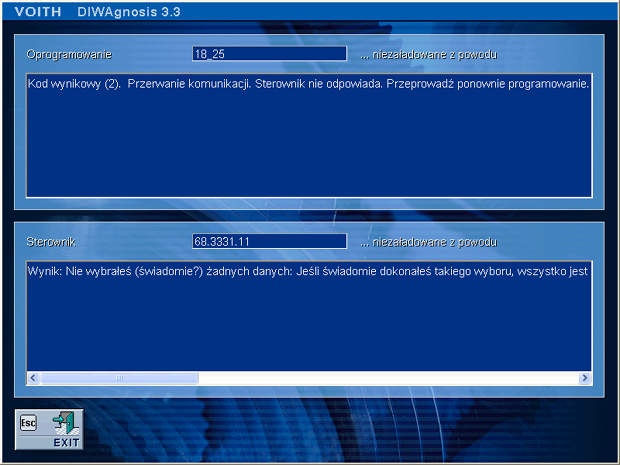
Ważne: Po zakończeniu procesu wgrywania oprogramowania należy wyłączyć i ponownie włączyć zapłon. Funkcje sterownicze 
| Startuje dalsze funkcje programu. | 
| Ładuje protokół czynności "Ładowanie oprogramowania funkcyjnego i rekordów danych". | 
| Pokazuje tabelę przyporządkowań. | 
| Kopiuje wszystkie pliki z protokołami na dyskietkę. |
| 


