
Elemente de comandă şi control Funcţii 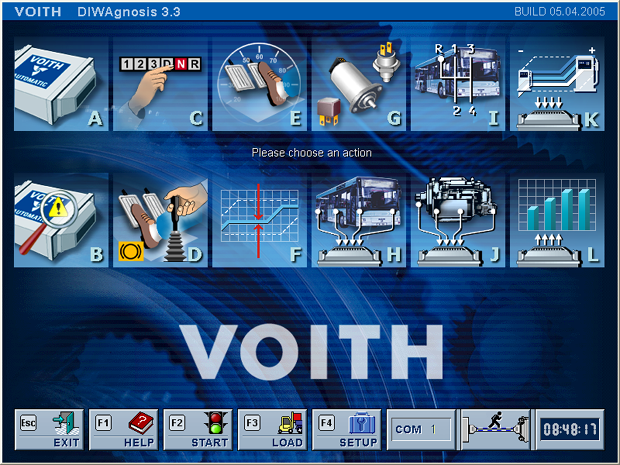
Tastatura Butoanele pentru configurarea programului se aleg cu tastele [ESC] – [F4]. Pentru funcţiile de diagnoză din meniul principal folosiţi butoanele [A] – [L]. Mouse Funcţia se poate selecta direct cu un click. Dacă aduceţi mouse-ul pe butoanele funcţiilor de diagnoză pe ecran va apărea funcţia acestora. Funcţiile de control 
| Închide DIWAgnosis. | 
| Apelează tutorialul online. | 
| Reia comunicarea cu blocul de control după o întrerupere anterioară. | 
| Încarcă software funcţii şi set de date. | 
| Deschide meniul setup. | 
| Afişează interfaţa de comunicaţii configurată momentan. |
Funcţiile de diagnoză 
| Identificare şi citire schemă de alocare pini. | 
| Citire sau ştergere memorie de erori. | 
| Test selector de viteze. | 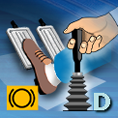
| Test traductor de frână. | 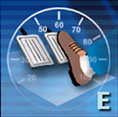
| Test traductor de sarcină. | 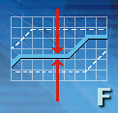
| Iniţializare mecanism adaptare. | 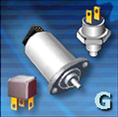
| Test ventile electromagnetice şi relee. | 
| Afişare intrări active. | 
| Analizor schimbare viteze. | 
| Tensiune şi senzori. | 
| Alegere program de schimbare viteze. | 
| Înregistrarea parametrilor de lucru şi statisticile. |
Configurarea programului Apăsaţi pe tasta funcţională [F4] sau faceţi un click pe „SETUP“. -> se deschide meniul setup. Funcţii Observaţie: Funcţiile se pot alege cu tastatura sau direct cu mouse-ul.
[F3] Alege limba de dialog. Funcţiile „EXIT“ şi „HELP“: Funcţiile „EXIT“ şi „HELP“ pot fi apelate din orice meniu.
| Pentru a reveni la meniul anterior faceţi un click pe EXIT sau apăsaţi pe tasta [ESC]. La apăsarea acestor taste din meniul de start se închide aplicaţia DIWAgnosis. |
| Pentru a deschide ajutorul online „DIWAgnosis Help“ faceţi un click pe HELP sau apăsaţi pe tasta [F1]. Ajutorul online este de tip context-senzitiv, cu alte cuvinte se va afişa de fiecare dată informaţia necesară pentru analiza, repararea sau deservirea elementului de diagnoză. |
Pentru descrierea detailată a modului de utilizare a DIWAgnosis vezi manualul de utilizare, document care se poate procura în varianta tipărită.
| 


