
Service - ECU-File XML Export
Über den ECU-File XML Export können die Daten von beliebig vielen
ECU-Files nach Excel exportiert werden. Der Export erfolgt hierbei nicht
direkt in Excel sondern in eine XML-Datei, die als Datenquelle an ein
Excel-Sheet gebunden ist. Diese Technologie ermöglicht Ihnen, eine fertige
Excel-Auswertung mit neuen ECU-File Daten zu versorgen.
Gültige Plattformen:
- DIWA.3 via E200
- DIWA.3 via E310
- DIWA.5
- DIWA.6 via KWP
- DIWA.6 via UDS
- DIWAhybrid E300.1
So öffnen Sie den ECU-File XML Export
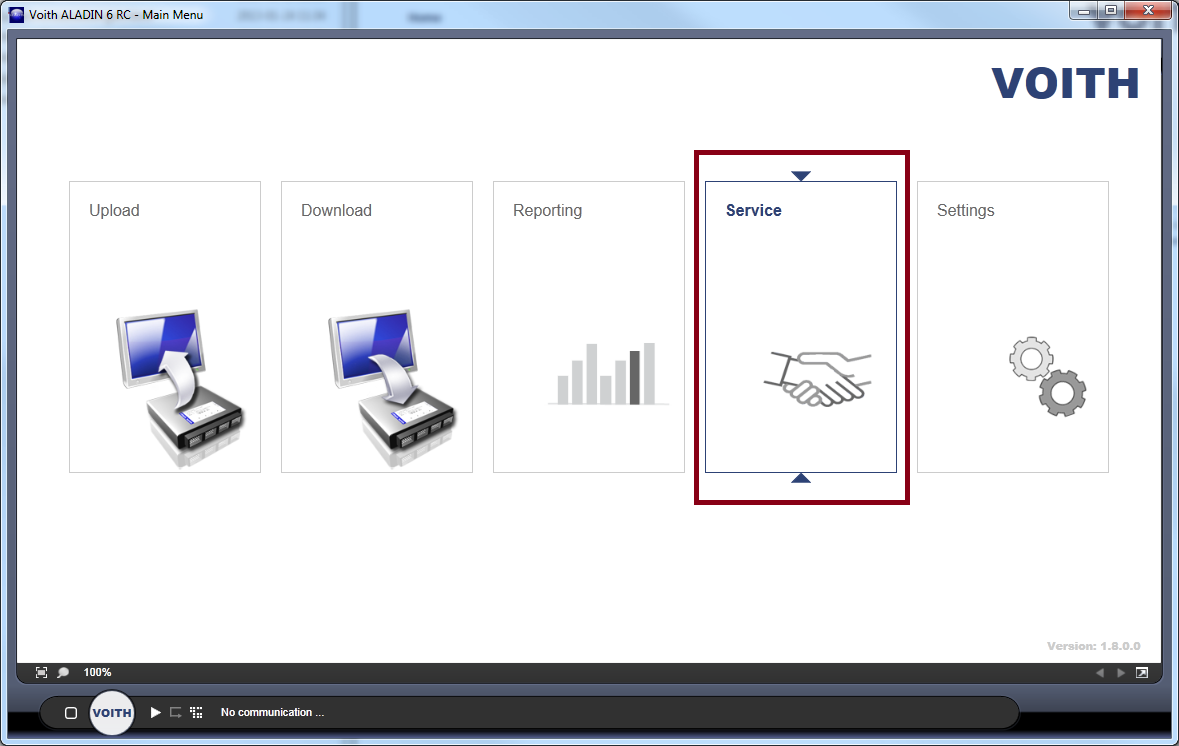
Den ECU-File XML Export erreichen Sie über die Gruppe Service im Hauptfenster. Anschließend wählen Sie im Service-Menü in der Rubrik Entwickler- und Sonderfunktionen die Schaltfläche "ECU-File XML Export".


Datenexport aus einem Verzeichnis
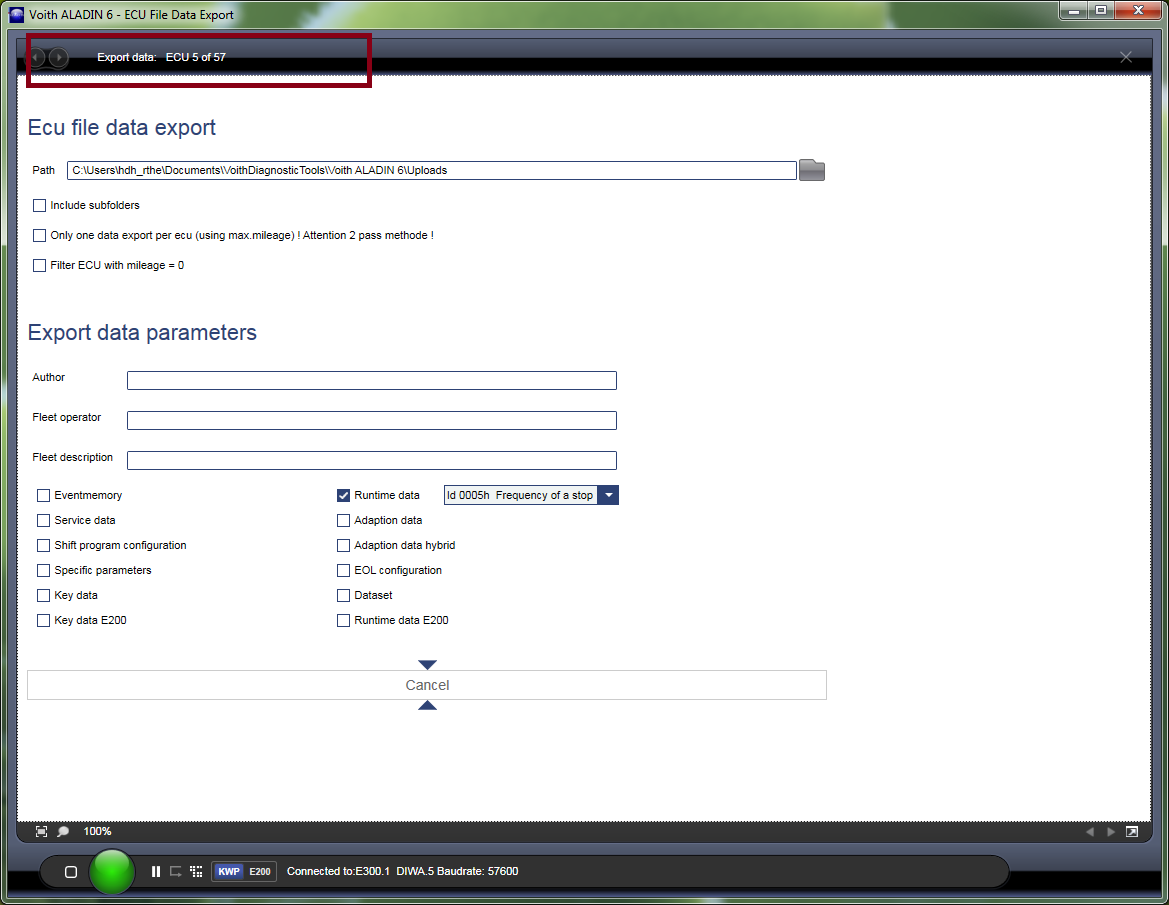
Im ersten Schritt wählen Sie einen Ordner, in dem sich die
entsprechenden ECU-Files befinden.
In den folgenden 3 Checkboxen können Sie entscheiden ob, Unterverzeichnisse
auch nach ECU-Files durchsucht werden, Fahrzeuge mit einem Kilometerstand
von "0" gefiltert werden und ob nur ein ECU-File per Fahrzeug
exportiert wird.
In diesem Fall wird von einer ECU-Seriennummer nur das ECU-File
exportiert, dass am meisten Laufleistung aufweist. Dieser Filter
benötigt zwei Durchläufe und benötigt daher etwas mehr Zeit.

Wählen Sie, welche Daten aus dem ECU-File exportiert werden sollen. Aktivieren Sie die einzelnen Daten über die entsprechenden Checkboxen. Im Falle der Betriebsdaten können Sie zusätzlich entscheiden, ob Sie alle Betriebsdaten oder nur einzelne Betriebsdatenfelder exportieren möchten.

Klicken Sie im Anschluss auf "Export". Der Fortschritt des Export wird Ihnen im Header angezeigt
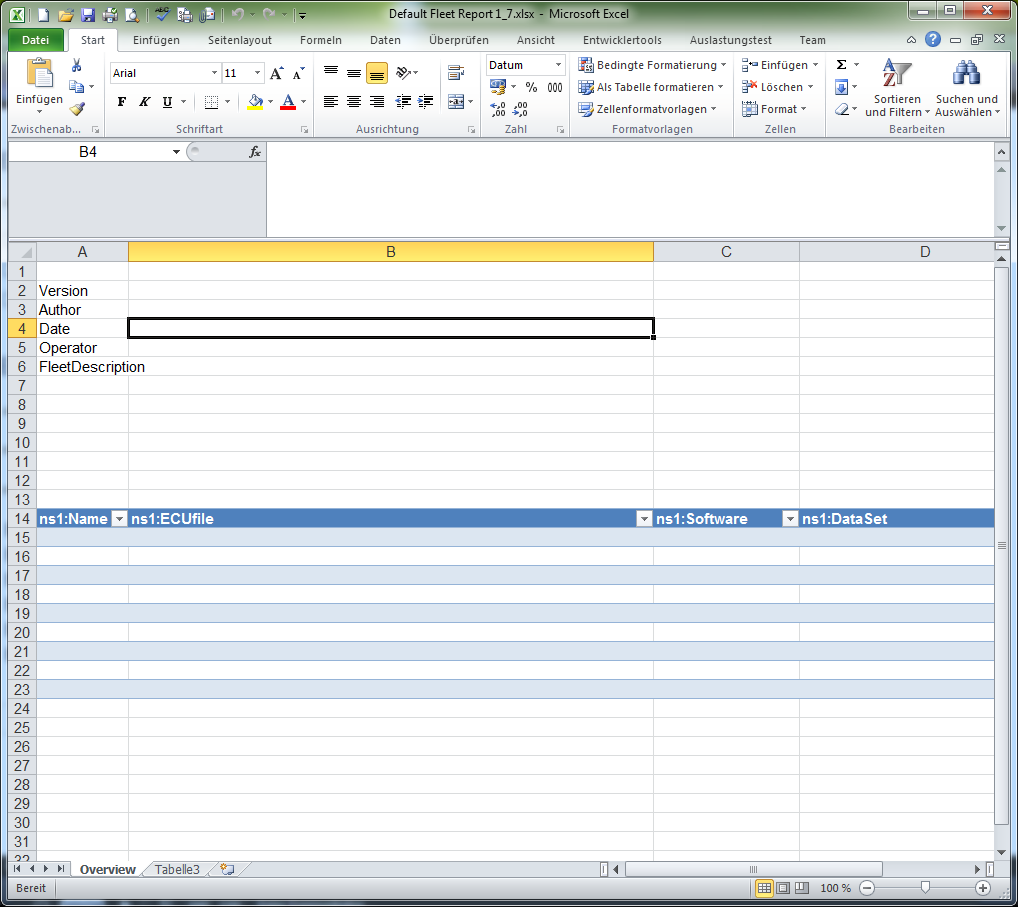
Nach erfolgreichem Export öffnet ALADIN automatisch ein Excel-Sheet. In diesem Sheet ist die Datenbindung an die XML-Datei bereits eingerichtet.
Verwenden der XML-Daten in Excel
Der Daten-Export erfolgt immer in die Datei :
C:\Users\user_name\VoithDiagnosticTools\Voith ALADIN 6\OfficeExports\Fleet\ServiceFleetData.xml
Das dazugehörige Excel-Sheet liegt im gleichen Verzeichnis:
C:\Users\user_name\VoithDiagnosticTools\Voith ALADIN
6\OfficeExports\Fleet\Default Fleet Report x_x.xml
Sie können das Excel Sheet umbenennen und an einen anderen Ort kopieren. Für die XML-Datei gilt das
nicht. Damit in Excel die Daten aus der XML-Datei eingelesen werden können, ist der Dateiname in Excel hinterlegt.
Wenn Sie die XML-Datei umbenennen oder an einen anderen Ort kopieren möchten, müssen Sie auch in Excel diese Änderungen vornehmen.
Wenn sich das Excel Sheet das erste mal öffnet, sind noch keine Daten importiert. Wenn Sie die Daten aktualisieren möchten, klicken Sie auf die Schaltfläche
"Daten - Alle aktualisieren ".
Hierdurch werden alle angelegten Felder mit den Daten aus dem XML-File gefüllt.
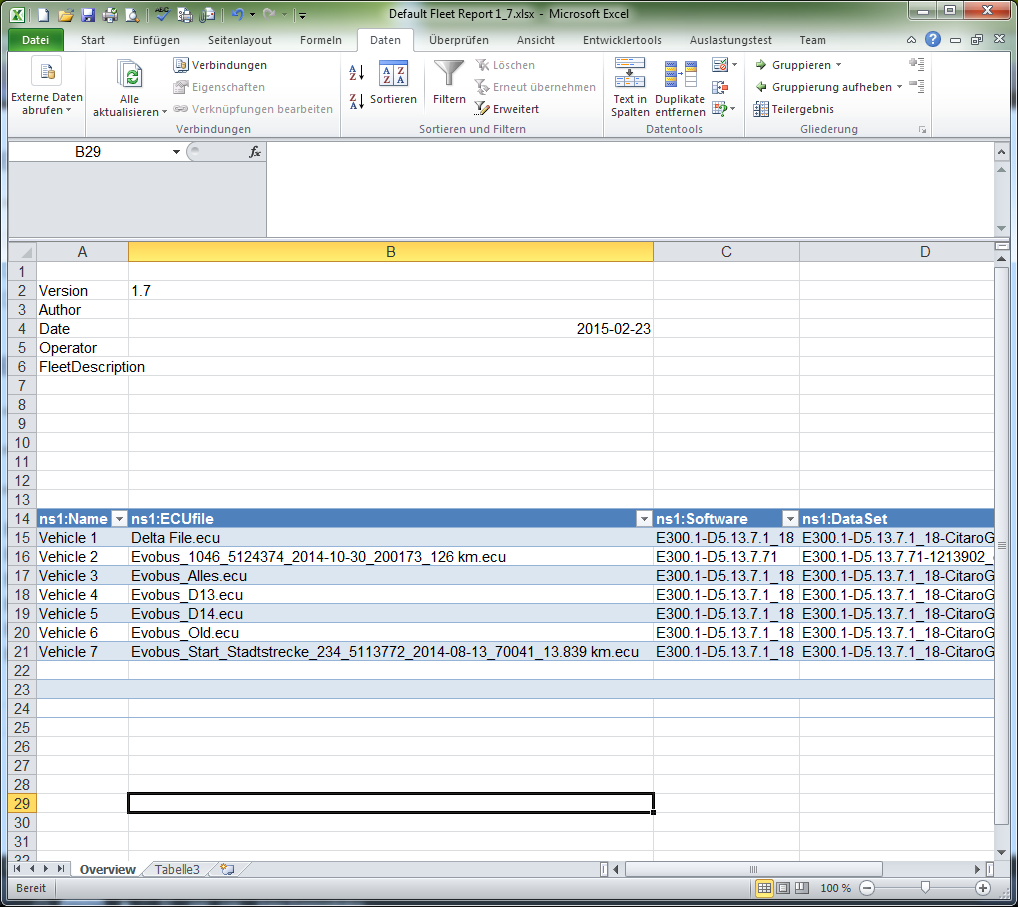
In dem Default Sheet sind nur ein paar Spalten angelegt. Sie können jederzeit neue Spalten für ECU-Daten anlegen. Hierzu benötigen wir die Funktion XML-Quelle in der Excel Registerkarte "Entwicklertools" sollten Sie die Registerkarte "Entwicklertools" nicht angezeigt bekommen, müssen Sie diese in den Excel Optionen aktivieren.
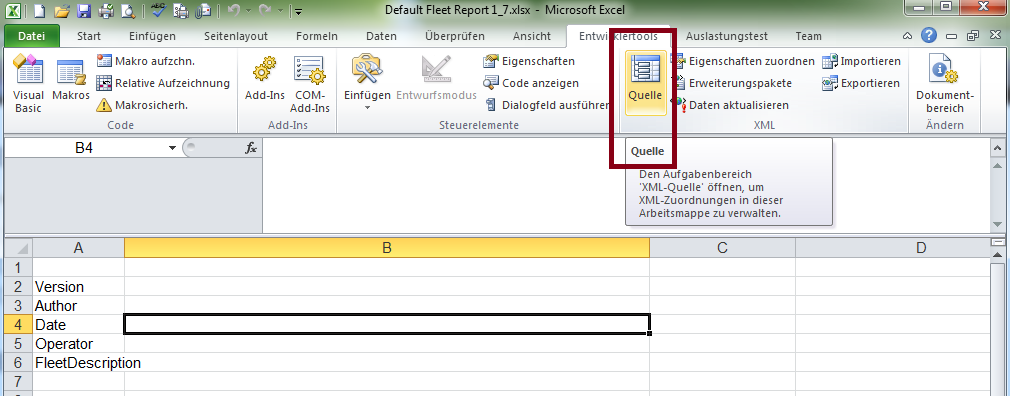
Mit Klick auf die Schaltfläche "Quelle" öffnet sich der "XML-Quelle" Dialog.
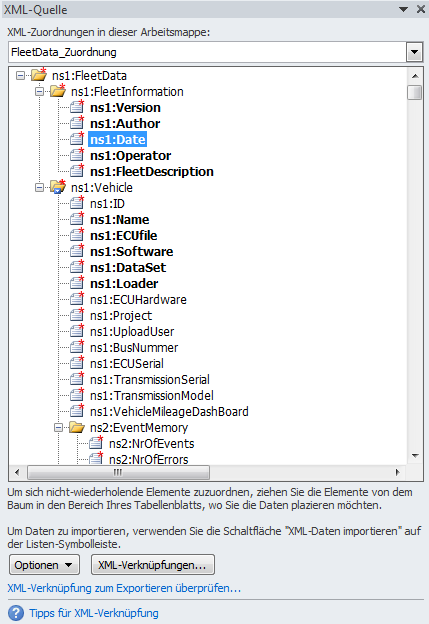
In diesem Dialog können Sie die gewünschten Inhalte mit der Maus in das Tabellenblatt ziehen. Sobald Sie alle gewünschten Spalten angelegt haben, befüllen Sie diese wieder über die "Daten - Aktualisieren" Schaltfläche.
Sollten Sie die XML-Datei umbenennen oder an einen anderen Ort verschieben müssen, so Muss die Datenquelle auch in Excel angepasst werden. Betätigen Sie hierzu in Excel die Schaltfläche "Daten - Verbindungen"

Es öffnet sich der Dialog Arbeitsmappenverbindungen. Markieren Sie die Verbindung "ServiceFleetData" und betätigen Sie die Schaltfläche "Eigenschaften".


Aktivieren Sie im Dialog Verbindungseigenschaften den Register "Definition" und navigieren Sie über die Schaltfläche "Durchsuchen" an den Speicherort für die neue XML-Datei.