
Die ALADIN Einstellungen
Im Fenster Einstellungen können Sie ALADIN den Erfordernissen verschiedener Diagnoseaufgaben anpassen. Hierzu gehören die Kommunikation mit den Steuergeräten, Sprache, Darstellung und das Einrichten Ihrer Zugangsberechtigung.
So öffnen Sie die ALADIN Einstellungen
Die ALADIN Einstellungen erreichen Sie direkt im ALADIN Hauptfenster über den "Einstellungen" Button.

Einstellungen speichern
Speichern Sie über das Diskettensymbol rechts oben im Menüband.

Einstellungen zurücksetzten
Wenn Sie die ALADIN Einstellungen auf die Werkseinstellungen
zurücksetzten möchten, betätigen Sie das Menü "Einstellungen
- Alle Einstellungen zurücksetzten".

Sprache einstellen
ALADIN unterscheidet zwischen der Benutzersprache für das
Programm und der Sprache für die Programmhilfe. Die Programmhilfe
ist nur in den Sprachen Deutsch und Englisch verfügbar. Die
Programmsprache ist in mehr Sprachen übersetzt.
Nach der Installation ermittelt ALADIN die Windows Systemsprache
und versucht eine passende Programmsprache einzustellen. Natürlich
können Sie zwischen allen verfügbaren Sprachen umstellen.

Die Sprache setzten Sie über die Menüpunkte "Benutzersprache - Sprache für Programm" bzw. "Sprache für Hilfe".
ECU-Report konfigurieren
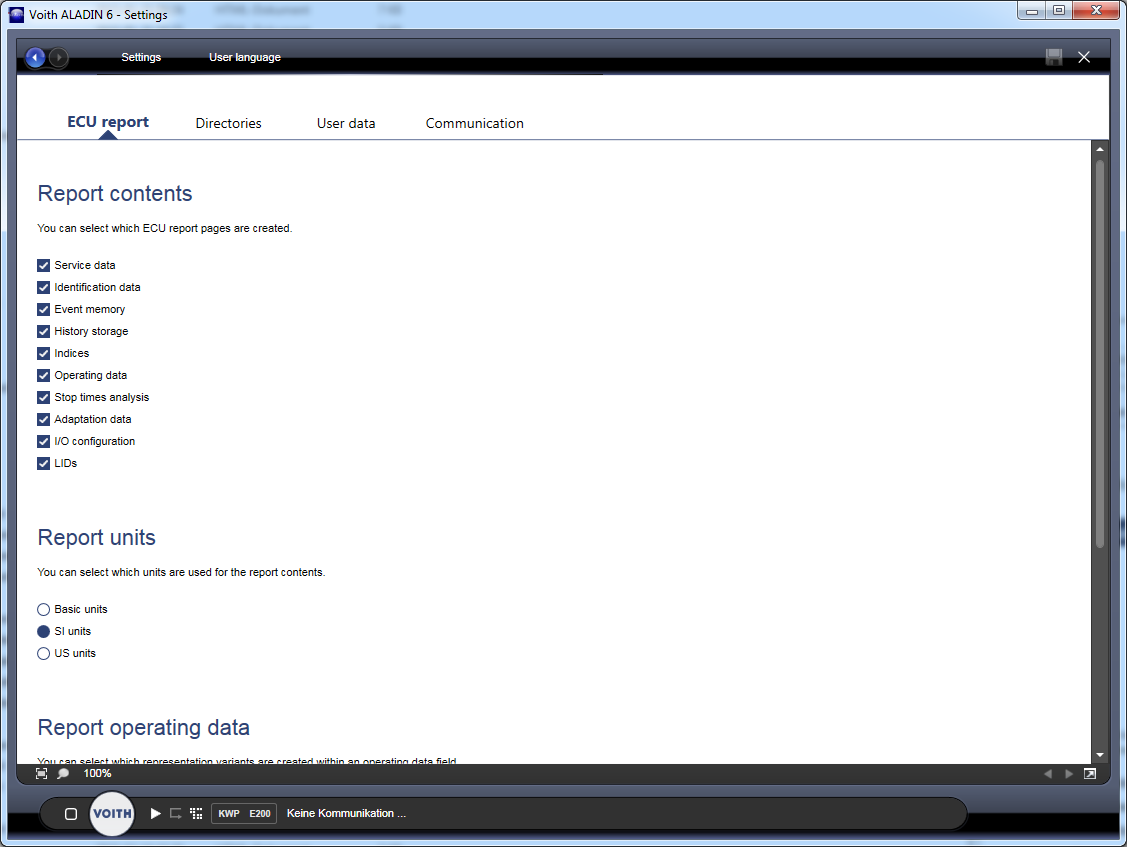
In der Registerkarte ECU-Report können Sie die Anzeige im
ECU-Report konfigurieren.
Der ECU-Report besteht aus einer Vielzahl einzelner Kapitel. Hier können Sie einstellen, welche Kapitel erzeugt und angezeigt werden. Es stehen nur Kapitel zur Auswahl, die in Ihrer Zugangsberechtigung enthalten sind.

Diese Einstellung bezieht sich primär auf die Betriebsdaten im Report. Anzeigen z.B. im Getriebe-Monitor sind hierbei nicht betroffen. Sie haben die Wahl zwischen :
- Basis-Einheiten - Alle Daten werden so angezeigt, wie ursprünglich vom Steuergerät erfasst.
- SI-Einheiten - SI-Einheiten basieren auf dem metrischen System.
- US-Einheiten - US-Einheiten basieren auf dem angloamerikanischen System und sind heute fast nur noch in den USA gebräuchlich.

Die Betriebsdaten im Report können mehrere Spalten für die Wertedarstellung enthalten:
- Rohwert - in dieser Datenbasis kumuliert das Steuergerät. Üblich sind hier Häufigkeiten für einfache Zählungen wie z.B. Anzahl Umdrehungen am Abtrieb und Zeitanteile als Häufigkeit x 100ms.
- Feldwertsumme - Die Feldwertsumme ist die Summe aller Betriebsdatenfelder bis einschließlich diesem Feld. Beispiel: Das Betriebsdatum DIWA Geschwindigkeitsprofil enthält die Spalten Zeitanteil in der Geschwindigkeit von kleiner 2.5 km/h bis größer 100 km/h in 2.5 km/h Schritten. Die Feldwertsumme in der Spalte 20 km/h enthält die Summen aller Zeiten von kleiner 2.5 km/h bis einschließlich 20 km/h.
- Prozentsumme - Die Prozentsumme ist der prozentuale Anteil der Feldwertsumme bezogen auf das gesamte Betriebsdatum.
- Relativen Anteil - Hierbei wird das Betriebsdatenfeld innerhalb eines Betriebsdatum mit dem größten Zahlenwert als 100% definiert. Der relative Anteil ist der prozentuale Anteil eines Betriebsdatenfeldes bezogen auf das als 100% definierte Feld.
- Absoluten Anteil - Der Absolute Anteil ist der prozentuale Anteil eines Betriebsdatenfeldes bezogen auf das gesamte Betriebsdatum.

Der Ereignisspeicher im Steuergerät unterscheidet Ereignisse
mit 8 unterschiedlichen Prioritäten. In der Standard-Einstellung
stellt ALADIN nur Ereignisse der Priorität 1, 2 und 7 dar. Alle
anderen Ereignisse werden gefiltert.
Diese Filterung bezieht sich auf alle Ereignisspeicher-Anzeigen
in ALADIN. Hierzu gehört auch der Online-Monitor.
Sie können einstellen, ob der Filter aktiv ist und den
Filter
über die entsprechenden Checkboxen um konfigurieren.

LOR (Limited Operational Range) ist ein Kennwert dafür, wie
weit Drehzahlen durch das Schaltprogramm SensoTop abgesenkt
werden. Die Berechnung des Kennwertes erfolgt in einem bestimmten
Drehzahl / Drehmoment Bereich, der hier eingestellt werden kann.
Die Anzeige des LOR erfolgt im Report Kapitel Service-Report

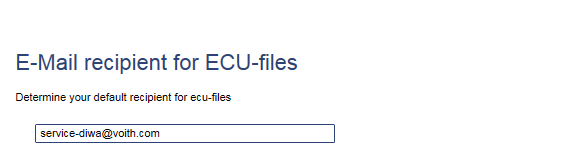
Im ALADIN Report können Sie ECU-Files direkt an einen E-Mail Empfänger senden. Hier können Sie angeben, welcher Empfänger als Standard eingetragen wird.
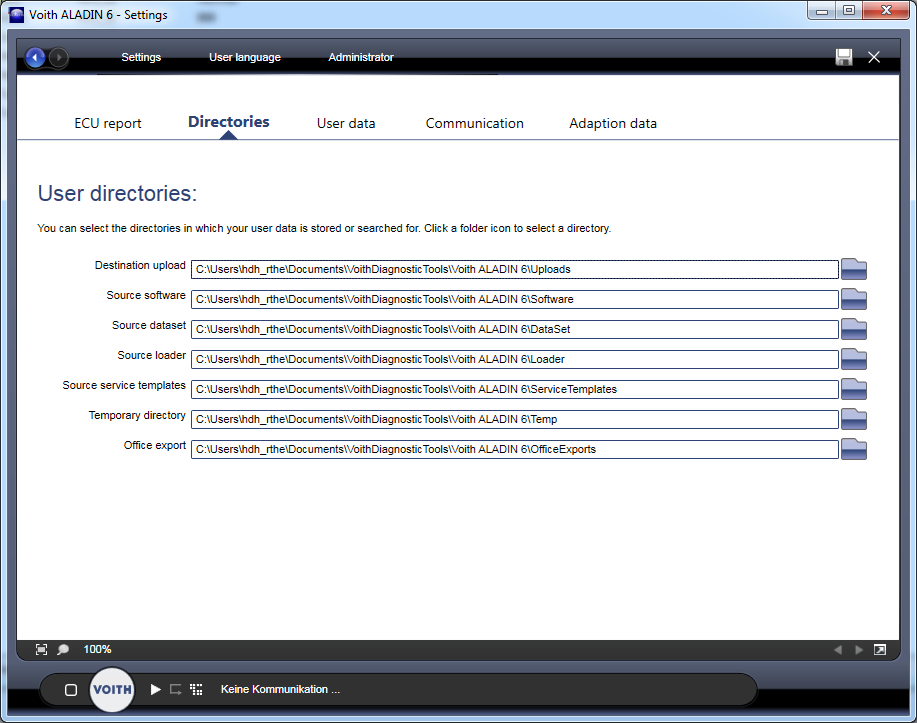
ALADIN Verzeichnisse
ALADIN benötigt für den korrekten Betrieb eine Vielzahl unterschiedlicher Dateien. Diese werden grundsätzlich an 3 Speicherorten abgelegt.
- Program Files (x86) - Hier liegen alle Programmdateien,
die mit ALADIN installiert werden. In diesem Ordner haben
die meisten Anwender keine Schreibrechte. Veränderungen
am Installationspfad können dazu führen, dass ALADIN nicht
mehr funktioniert und sollten nur auf direkte Anweisung
durchgeführt werden. Der Pfad lautet:
C:\Program Files (x86)\VOITHDiagnosticTools\Voith ALADIN 6
Wenn Sie Ihr ALADIN über die Voith IT erhalten haben, finden Sie in dem Unterordner "Resources\Control" wichtige Hex- und VDD-Files. - Program Data - Hier liegen alle Nutzdaten, die für alle
Anwender auf dem Computer verfügbar sein müssen. In diesem
Ordner kann ALADIN z.B. mit neuen EventTab Dateien oder
EOL-Konfigurationen erweitert werden, ohne dass ein Programm-Update
benötigt wird. Der Pfad lautet:
C:\Program Data(x86)\VOITHDiagnosticTools\Voith ALADIN 6 - User Data - In diesem Ordner liegen Ihre persönlichen ALADIN Dateien. Hierzu gehören die ECU-Files, verwendete Flash-Container und Templates. Einige dieser Ordner können grundsätzlich verändert werden und werden Ihnen hier für die Konfiguration angeboten. Stellen Sie bitte sicher, dass Sie über die entsprechenden Schreibrechte verfügen.
Anwenderdaten und Zugangsberechtigung
In der Registerkarte Anwenderdaten können Sie Ihre ALADIN Zugriffsberechtigung aktivieren. Diese entscheidet darüber, welche Diagnosefunktionen Ihnen zur Verfügung stehen. Zusätzlich können Sie ALADIN personalisieren, indem Sie ein persönliches Hintergrundbild oder die Wiedergabe von akustischen Signalen konfigurieren.
ALADIN kennt zwei Varianten von Zugangsberechtigungen. Einen
Zugangs-Code, der Sie auf ein bestimmtes User-Level setzt und
Lizenz-Dateien (*.ALF Dateien).
Ein User-Level beinhaltet ein bestimmtes Set von freigeschalteten
Funktionen. Mit einer Lizenz-Datei können individuell Funktionen
in ALADIN freigegeben werden. Es ist möglich mehrere Lizenz-Dateien
zu aktivieren. Ebenso können Lizenz-Dateien mit einem Zugangs-Code
kombiniert werden. Eine Lizenz-Datei kann zeitlich begrenzt
sein.
Sowohl Lizenz-Dateien als auch Zugangscodes sind auf eine bestimmte
E-Mail Adresse berechnet. Nur eine gültige Kombination aus E-Mail
Adresse und Code bzw. Lizenz schaltet die Funktionen frei.
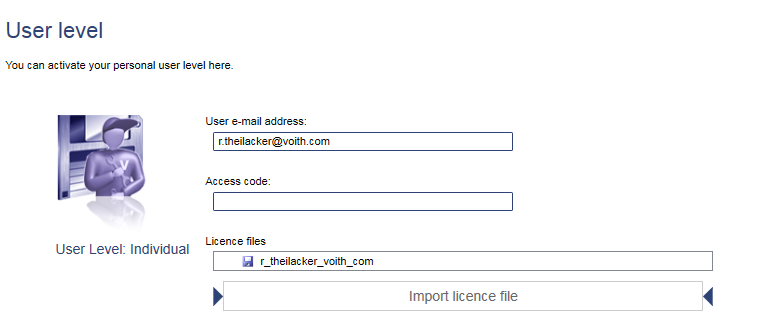
Um einen Zugangscode zu aktivieren, tragen Sie Ihre E-Mail Adresse
und anschließend Ihren Zugangscode ein.
Um eine Lizenz-Datei zu aktivieren, tragen Sie Ihre E-Mail Adresse
ein und betätigen Sie dann die Schaltfläche "Lizenz Datei importieren".
Es öffnet sich ein "Öffnen" Dialog. Navigieren Sie zu Ihrer
Lizenz-Datei.
Nach erfolgreicher Aktivierung wird Ihnen Ihr User-Level bzw.
die importierte Lizenz-Datei und das User-Level "Individual"
angezeigt.
Wenn Sie eine Zugangsberechtigung benötigen, wenden Sie sich bitte an Ihren Key Account.
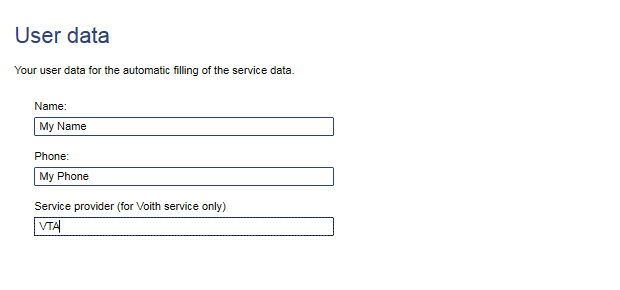
Wenn Sie die Berechtigung haben, Service-Daten im Steuergerät einzutragen, wird Ihnen der Bereich Anwenderdaten angezeigt. Hier können Sie Ihre VG, Telefonnummer und Ihren Namen für die Service-Daten hinterlegen. In den Service-Daten können Sie diese Informationen abrufen.
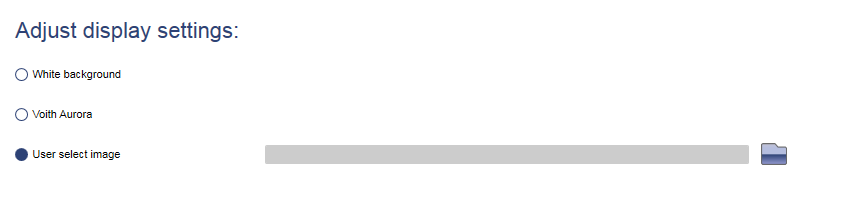
Für das ALADIN Hauptfenster können Sie neben dem weißen Standard-Hintergrund auch einen bewegten Hintergrund "Voith Aurora" oder ein eigenes Hintergrundbild hinterlegen.
Wenn Sie die Sounds aktivieren, dann spielt ALADIN nach längeren Kommunikationsaufgaben wie z.B. Upload, Download, einen Hupton. Sie können auch alternativ einen individuellen Sound. Hierzu ordnen Sie unter "individueller Sound" eine "Wav" Datei zu.

Kommunikation
Auf dieser Registerkarte konfigurieren Sie die Kommunikation mit Steuergeräten. Hierzu gehört Ihr Diagnose-Interface, verwendete Baudraten und Protokolle.
Das Kommunikations-Protokoll ist die Sprache in der sich
ALADIN und das Getriebesteuergerät "unterhalten". Die
unterschiedlichen Protokolle benötigen auch unterschiedliche
Verkabelungs-Topologie. So wird z.B. das UDS Protokoll auf
dem CAN-Bus übertragen, während das KWP2000 Protokoll auf einer
eigenen so genannten K-Line aufbaut.
Die unterschiedlichen Protokoll benötigen daher auch entsprechende
Interfaces. Wenn Ihr konfiguriertes Interface ein Protokoll
nicht unterstützt, können Sie es nicht aktivieren und wird ausgegraut.
- KWP 2000 Protokoll - Dieses Protokoll ist als Standard in ALADIN aktiviert und wird von jedem Voith Interface unterstützt. KWP 2000 wird verwendet von DIWA.5, DIWA.3 mit Steuergerät E310, DIWAhybrid und VIAB.
- ISO 9141 - Dieses Protokoll wird verwendet von DIWA.3 mit Steuergerät E200
- UDS - Dieses Protokoll wird verwendet von DIWA.6
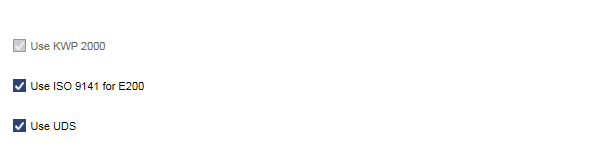
Wenn Sie mehr als ein Protokoll aktiviert haben, wird ALADIN beim Kommunikationsaufbau auf allen aktivierten Protokollen nach Steuergeräten suchen. In diesem Fall können Sie die Reihenfolge für die Suche angeben.

In der Kommunikationsleiste werden Ihnen alle aktivierten Protokolle angezeigt. Wenn Sie auf eines der Protokolle klicken, sucht ALADIN direkt mit diesem Protokoll nach einem Steuergerät. Das aktuell verwendete Protokoll wird blau hinterlegt.

Wählen Sie aus, welches Diagnose-Interface Sie verwenden. Für die Installation eines Diagnose-Interfaces lesen Sie bitte die dazugehörige Hilfe.
- Serielles RS 232 Interface - Dieses
Interface wird direkt an den seriellen Anschluss Ihres Computers
angeschlossen. Es unterstützt die Protokolle KWP 2000 und
ISO 9141. Der COM Port des seriellen Anschluss wird vom
Betriebssystem oder PC Bios verwaltet. Sie können den COM
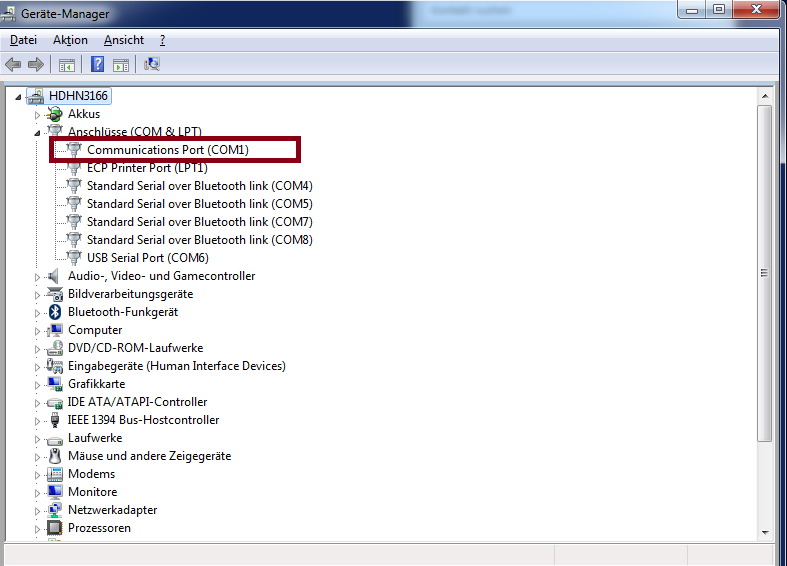
Port im Windows Gerätemanager ermitteln.
- BlueCom Interface - Dieses Interface
unterstützt die Protokolle KWP 2000 und ISO 9141. Es kann
in den Betriebsarten kabellos via Bluetooth und kabelgebunden
via USB verwendet werden. In beiden Fällen wird bei der
Installation von Windows ein COM Port angelegt. Diese sind
für die beiden Betriebsarten nicht identisch.
Den COM Port können Sie über die Windows Systemsteuerung - Geräte und Drucker ermitteln. Bei Kabelverbindung wird das BlueCom als FT232 USB Uart angezeigt. Bei Bluetooth-Verbindung als Voith BlueCom. Über die Rechte Maustaste erreichen Sie das Eigenschaften-Menü des Interface. Auf der Registerkarte "Hardware" wird Ihnen der vergebene COM-Port angezeigt.

- USB Interface (Samtec) - Dieses Interface unterstützt das KWP 2000 Protokoll.
- SmartCase Interface - Dieses Interface unterstützt die Protokolle KWP 2000, ISO 9141 und UDS. Es kann kabelgebunden via USB oder kabellos via WLAN betrieben werden.
Sie können konfigurieren, ob ECU-Files komprimiert werden.
Hierdurch sparen Sie ca. 80% Speicherbedarf. Dies ist besonders
hilfreich, wenn Sie große Mengen an ECU-Files archivieren oder
via E-Mail verschicken müssen.
Die Funktion Multi-ECU aktivieren ist speziell für DIWAhybrid
Fahrzeuge. Hier wird der Upload der M300 und der E300.1 zusammen
erstellt und in einem ECU-File gespeichert.
Die Konfiguration des Trennzeichen dient Ihrer persönlichen
Archivierung von ECU-Files. Die so genannte "ungarische Notation"
mit Unterstrichen als Trennzeichen ergibt einen gut lesbaren
Namen, der aber keine Leerzeichen enthält. Die neue Variante
mit "Leerzeichen Strich Leerzeichen" lässt sich leichter durchsuchen
und sortieren, kann aber bei Betriebssystemen älter als Windows
7 zu Problemen führen.

Hier können Sie die Trace Funktion aktivieren. Diese Funktion benötigt sehr viel Ressourcen. Schalten Sie diese nur ein, wenn Sie die Kommunikation zwischen ALADIN und dem Steuergerät aufzeichne müssen.


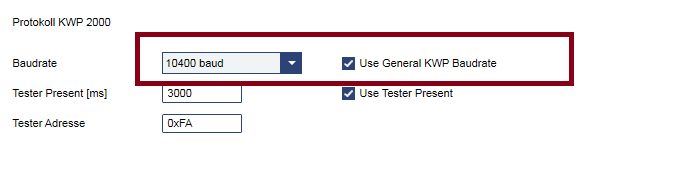
Für das KWP 2000 Protokoll können Sie die Baudrate anpassen.
Die maximale Baudrate ist abhängig von der K-Line Kabellänge
zwischen Diagnose-Interface und Steuergerät. Beachten Sie bitte,
dass auch im Fahrzeug von der Diagnosebuchse bis zum Steuergerät
mehrere Meter Kabel verbaut sein können.
Sie können verschiedene Baudraten testen, um die maximale Baudrate
im jeweiligen Fahrzeug zu erreichen. Grundsätzlich gilt, je
länger die Kabellänge desto niedriger muss die Baudrate sein.
Wenn der Checkbox "Use General KWP Baudrate" gesetzt ist, wird
für jede Steuerung immer die gleiche Baudrate verwendet. Wenn
Sie die "Use General KWP Baudrate" Funktion deaktivieren, müssen
Sie die Baudraten für jede Steuerung getrennt konfigurieren.
Alle weiteren Optionen in diesem Bereich sollten Sie nur auf
Anweisung ändern. Dies geschieht im Bereich KWP 200 Einstellungen
für Steuergeräte.
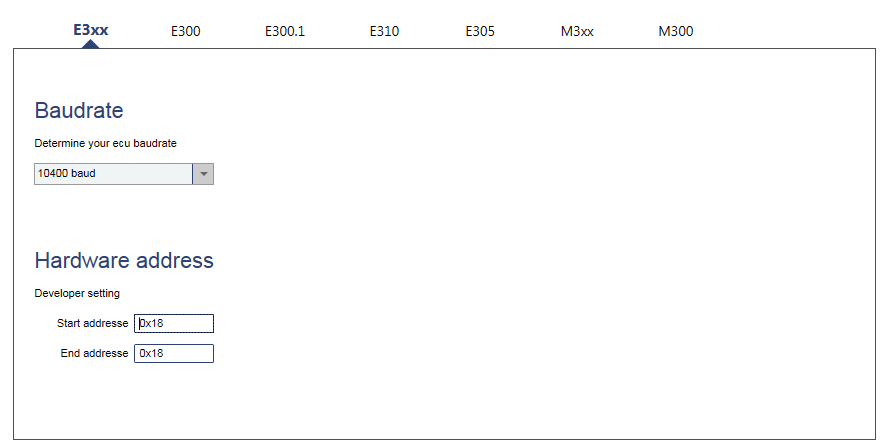
In diesen Registerkarten können Sie für die verschiedenen
mit ALADIN kompatiblen Steuergeräte die KWP 2000 Einstellungen
vornehmen. Das ist insbesondere die Baudrate, wenn Sie nicht
"Use General KWP Baudrate" Funktion im Bereich Protokoll KWP
2000 nutzten.
Alle anderen Optionen sollten Sie nur auf direkte Anweisung
ändern.
Die kompatiblen KWP 2000 Steuergeräte sind:
- E3xx - Dies ist ein Steuergerät, dass noch keine Software und keine Identifikationsdaten enthält. Diese Variante entsteht z.B., wenn ein Software-Update nur unvollständig durchgeführt wurde.
- E300 - Steuergerät für den Getriebetyp DIWA.5
- E300.1 - Steuergerät für die Getriebetypen DIWA.5 und DIWA.6
- E310 - Steuergerät für den Getriebetyp DIWA.3
- E305 - Steuergerät für VIAB
- M3xx - Steuergerät für den DIWAhybrid Inverter. Das Steuergerät enthält noch keine Software und keine Identifikationsdaten. Diese Variante entsteht z.B., wenn ein Software-Update nur unvollständig durchgeführt wurde.
- M300 - Steuergerät für den DIWAhybrid Inverter
Adaptionsdaten
Auf dieser Registerkarte können Sie Warngrenzen für Adaptionsdaten
im ECU-Report konfigurieren. Hierzu werden PA und PR Druck-Grenzen
für Amber (gelb) und Red (rot)-Warnungen angegeben.
Diese Grenzen sind unabhängig von Schaltungen und der Motormomenten-
bzw. Drehzahlklasse.

Im Bereich Offsets für Ampelfunktionen sehen Sie, ob die
Ampelfunktion für eine bestimmte Schaltungen und Motormomenten-
bzw. Drehzahlklasse aktiviert ist. Aktive Adaptions-Werte werden
mit blauen Feldern dargestellt und ein zusätzliches Limit kann
aktiviert werden. Deaktivierte Adaptions-Werte sind grau dargestellt.

Wenn Sie für einen bestimmten Adaptions-Wert ein Offset einstellen,
dann gilt:
Grenzwert = Limit + Offset