Programm-Einstellungen
Bevor Sie den Recorder für die Messdatenerfassung verwenden, sollten Sie die Programm-Einstellungen auf Ihre Bedürfnisse einstellen. Wichtig sind hierbei besonders die Einstellungen für die Kommunikation mit einem Voith Steuergerät. Als Standard ist die Kommunikation über die serielle Schnittstelle (COM1) in Verbindung mit einem seriellen K-Line-Interface eingestellt.
 |
So öffnen Sie die Programm-Einstellungen: |
Klicken Sie im Recorder auf: Datei > Programm-Einstellungen. Es öffnet sich das Setup-Fenster.
|
|
So speichern Sie Änderungen in den Programm-Einstellungen: |
Damit alle Änderungen am Recorder-Setup übernommen werden, müssen Sie das Setup-Fenster über die Schaltfläche OK beenden. Sollten Sie die Änderungen verwerfen wollen, klicken Sie auf die Schaltfläche Abbrechen.
|
|
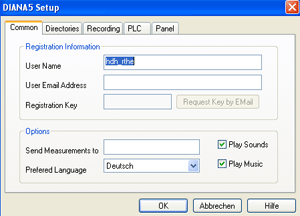
Registerkarte Common: |
Die allgemeinen Einstellungen werden in der Registerkarte Common vorgenommen. Hierin befinden sich die Einstellungen für das Freischalten Ihrer Recorder Version (Registration Information) und die allgemeinen Optionen (Options). In der vorliegenden Version benötigen Sie keine Freischaltung.
- Die allgemeinen Optionen
- Send Measurement to:
Hier können Sie eine beliebige E-Mail Adresse angeben, an die direkt aus dem Recorder heraus eine Messdatei geschickt werden kann.
- Prefered Language:
Hier können Sie Ihre bevorzugte Programmsprache einstellen. Zu Verfügung stehen: deutsch, englisch, spanisch, französisch, italienisch und russisch.
- Play Musik, Play Sounds:
Hier können Sie die Ausgabe von akustischen Meldungen aktivieren.
|
|
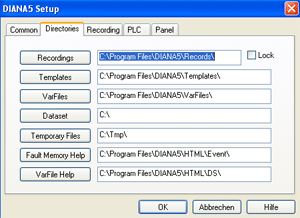
Registerkarte Directories: |
In der Registerkarte "Directories" sind die Verzeichnisse festlegt, welche vom Recorder genutzt werden. Wenn Sie ein Verzeichnis ändern möchten, klicken Sie auf den entsprechenden Button, z.B. Records, es öffnet sich darauf hin der Fensterdialog "Ordner-Suchen". Navigieren Sie zu dem gewünschten Verzeichnis und beenden Sie den Fensterdialog über die Schaltfläche "OK". Sollten Sie ein Verzeichnis nicht ändern wollen, beenden Sie den Fensterdialog über die Schaltfläche Abbrechen. Alternativ können Sie den Verzeichnisname in das Textfeld rechts neben der entsprechende Schaltfläche eintragen.
Verwendete Verzeichnisse:
Recordings In diesem Verzeichnis werden Ihre neuen Messdateien gespeichert. Dieses Verzeichnis wird nur genutzt, wenn Sie die Funktion "Lock" aktivieren. In der Standarteinstellung ist "Lock" deaktiviert. In diesem Fall wird für das Speichern und Laden von Messdateien immer das zuletzt verwendete Verzeichnis genutzt. Templates In diesem Verzeichnis befinden sich die Messvorlagendateien. Dieses Verzeichnis bitte nicht ändern. VarFiles In diesem Verzeichnis befinden sich die sogenannten VarFiles. Dieses Verzeichnis bitte nicht ändern. Dataset In diesem Verzeichnis befinden sich die Datensätze für die Steuergerätsoftware-Versionen. Dieses Verzeichnis bitte nicht ändern. Temporary Files In diesem Verzeichnis speichert der Recorder Dateien, welche zur Laufzeit angelegt und benötigt werden. Fault Memory Help In diesem Verzeichnis befindet sich die Fehlerhilfe für den Ereignisspeicher der E300 / E300.1 Getriebesteuergeräte. Dieses Verzeichnis bitte nicht ändern. VarFile Help In diesem Verzeichnis befindet sich die HTML-Hilfe für die Datensatzkonstanten. Dieses Verzeichnis bitte nicht ändern..
|
|
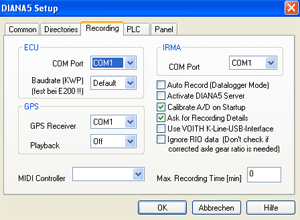
Registerkarte Recording: |
In dieser Registerkarte werden die Einstellungen für die Kommunikation mit Steuergeräten und Mess-Equipment vorgenommen.
- ECU
In diesem Bereich wird die Kommunikation mit einem Steuergerät konfiguriert.
- Bei Verwendung eines seriellen K-Line-Interface (Pegelwandler):
COM Port: Hier können Sie einstellen, an welchem seriellen RS232 Port (COM Port) das K-Line Interface angeschlossen ist.
Baudrate (KWP): Hier können Sie einstellen, mit welcher Baudrate zwischen PC und Steuergerät kommuniziert wird. Als Standart ist "Default" eingestellt. Diese Einstellung erlaubt eine Kommunikation mit jedem Getriebesteuergerät unabhängig vom Fahrzeughersteller.
Zusätzlich können Sie den Eintrag "Network" auswählen. Hierdurch wird der Recorder dazu veranlasst, die Daten über einen DIANA5 Server aufzuzeichnen. Ebenso können Sie Ihren PC dazu veranlassen, als DIANA5 Server zu arbeiten. Aktivieren Sie hierfür die Option: "Activate DIANA5 Server". Für weitere Informationen über das Senden von Messdaten über ein Netzwerk lesen Sie: Verwenden der Netzwerkfunktion im Recorder
Mögliche maximale Baudrate:
E200 38400 E300 115200 E300.1 57600
- Bei Verwendung des K-Line-USB-Interface:
Wenn Sie die Kommunikation mit einem Steuergerät über das Voith K-Line-USB-Interface herstellen wollen, müssen Sie die Option "Use VOITH K-Line-USB-Interface" aktivieren.
Achtung! Das USB-Interface kann nur zusammen mit Getriebesteuergeräten der Serie E300 / E300.1 verwendet werden. Bevor Sie das USB-Interface verwenden können, müssen Sie die dazugehörigen Treiber installieren.
Für weitere Informationen über K-Line-Interfaces lesen Sie: K-Line Interfaces
- GPS
Diese Funktion ist in der vorliegenden Version nur bedingt nutzbar.
- MIDI Controller
Diese Funktion ist in der vorliegenden Version nur bedingt nutzbar.
- IRMA
Diese Funktion ist in der vorliegenden Version nur bedingt nutzbar.
- Zusätzliche Optionen:
Auto Record (Datalogger Mode) Diese Funktion bewirkt die folgende Funktionalität:
- Der Recorder versucht solange die Kommunikation zu den Messgeräten zu starten, bis es gelingt.
- Ein Abbruch ist nur durch das Beenden des Recorders möglich
- Beim Laden einer Messvorlagendatei wird sofort in den Aufnahmemodus gewechselt.
- Wird die Kommunikation während einer ECU-Messung für mehr als 10sec. unterbrochen, so wird eine neue Messdatei erzeugt.
- Beim Speichern von Messdateien findet keine Rückfrage durch das Programm statt.
Activate DIANA5 Server Aktiviert den Recorder als DIANA5 Mess-Server. Calibrate A/D on Startup Kalibriert die A/D Wandler bei Programmstart. Diese Funktion ist in der vorliegenden Version nur bedingt nutzbar. Ask for Recording Details Vor dem Aufzeichnen von Messdaten wird nach Messangaben gefragt. Use VOITH K-Line-USB-Interface Anstelle des seriellen K-Line-Interface wird das USB-K-Line-Interface verwendet. Minimize ECU-Data-Download Beim Herunterladen von ECU-Daten aus einem Steuergerät werden keine erweiterten ECU-Inhalte (z.B.: RIO- oder Wartungsdaten) heruntergeladen. Dadurch wird der Upload deutlich beschleunigt.

|
|
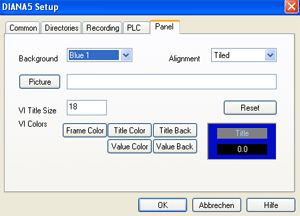
Registerkarte Panel: |
In der Registerkarte Panel können Sie die grafische Darstellung des Recorders festlegen.
Background: Legt die Hintergrundfarbe im Messbereich des Recorders fest.
Bitmap: Hier können Sie ein individuelles Hintergrundbild für den Messbereich des Recorders auswählen.
Alignment: hier können Sie auswählen, wie Hintergrundbilder im Recorder dargestellt werden. zur Auswahl stehen:
Layout Bedeutung Centered1 Das Hintergrundbild wird zentriert. Als Hintergrundfarbe wird die aktuelle Frame Color verwendet. Centered2 Das Hintergrundbild wird zentriert. Als Hintergrundfarbe wird die Farbe der linken oberen Ecke des Bildes verwendet. Stretched Das Hintergrundbild wird gestreckt, um den ganzen Messbereich auszufüllen. Tiled Das Hintergrundbild wird kachelförmig angeordnet. VI Title Size: Schriftgröße der Überschriften der virtuellen Messinstrumente im Recorder.
VI Title Colors: Grafische Darstellung der virtuellen Messinstrumente im Recorder:
- Reset: Die Standart Einstellungen der Registerkarte werden wiederhergestellt.
- Frame Color: Die angezeigte Rahmenfarbe.
- Title Color: Die Überschriften-Farbe.
- Title Back: Die Hintergrundfarbe der Überschriften.
- Value Color: Die Farbe der Instrumentenbeschriftung.
- Value Back: Die Hintergrundfarbe der Instrumentenbeschriftung.
|
|
Registerkarte PLC: |
Die PLC Einstellungen dient dem Zugriff auf den Merkerbereich der SPS-Steuerung von Beckhoff. Diese Funktion ist in der vorliegenden Version nicht verfügbar.
So geht's weiter: Verwenden des Recorders
|
|
Weiterführende Themen: |
Erfahren Sie mehr über: Einleitung
Erfahren Sie mehr über: Installation / Deinstallation
Erfahren Sie mehr über: Verwendete Dateien & unterstützte Steuergeräte
Erfahren Sie mehr über: Programmübersicht und erster Start
Erfahren Sie mehr über: K-Line-Interfaces für die Verbindung zwischen ECU und Recorder
Erfahren Sie mehr über: Verwenden der Netzwerkfunktion im Recorder
© by Voith Turbo GmbH & Co. KG
send remarks to Gottfried.Graf@Voith.com
(electronic department)
or r.theilacker@voith.com (electronic
department)