K-Line-Interfaces für die Verbindung zwischen Fahrzeug und PC
| Für die Verbindung zwischen Fahrzeug und PC (ALADIN) wird ein K-Line-Interface (Pegelwandler) benötigt. Dieses ist mit USB-Schnittstelle, mit RS232 (COM1) - und mit Bluetooth Schnittstelle verfügbar. Je nach Fahrzeugtyp kann es sein, dass Sie zusätzlich einen fahrzeugseitigen Adapterstecker benötigen. Nach der Installation von ALADIN und dem Anschluss des Interfaces ist Ihr Diagnosesystem einsatzbereit. |
 |
Installieren Sie immer zuerst ALADIN, bevor Sie ein K-Line-Interface an den USB-Port bzw. die serielle Schnittstelle Ihres PCs anschließen. |
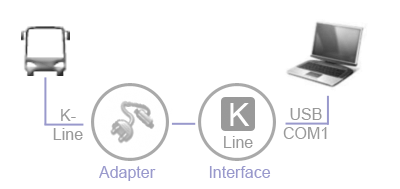
 |
Nach der Installation ist ALADIN immer für die Kommunikation über das RS232 Interface konfiguriert. |
|
|
K-Line-Interface mit serieller RS232 (COM) - Schnittstelle |
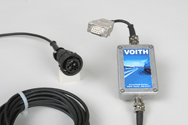
Das K-Line-Interface mit RS232-Schnittstelle ist kompatibel mit den Getriebe-Steuergeräten E200, E300, E300.1 und den Diagnose-Software-Tools DIWAgnosis, DIANA und ALADIN. Sie erhalten das K-Line-Interface mit serieller Schnittstelle unter: Bestell-Nr.: 151.00152911
|
|
So schließen Sie das K-Line-Interface mit serieller RS232-Schnittstelle an: |
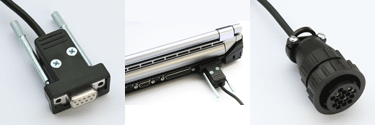
Schalten Sie Ihren PC aus. Verbinden Sie den seriellen RS232 Stecker (Bild links) mit dem seriellen Anschluss Ihres PCs (Bild Mitte). Verwenden Sie immer den seriellen Port COM1. Für PCs, mit nur einem seriellen Anschluss, ist dies automatisch erfüllt. Verbinden Sie den Diagnosestecker (Bild rechts) mit dem Diagnoseanschluss im Fahrzeug. Je nach Fahrzeug kann es sein, dass Sie einen Adapterstecker benötigen.
Sollte Ihr PC über keine serielle Schnittstelle verfügen, verwenden Sie immer das K-Line-Interface mit USB-Schnittstelle. Die Verwendung von PCMCIA - Erweiterungskarten wird nicht empfohlen. Für weiter Informationen über Adapterstecker lesen Sie: Adapter
|
|
K-Line-USB-Interface |
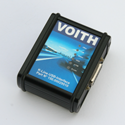
Das K-Line-USB-Interface ist kompatibel mit den Getriebe-Steuergeräten E300, E300.1 und den Diagnose-Software-Tools DIANA und ALADIN. Alle Anschlüsse des USB-Interface sind verpolungssicher ausgeführt. Stromversorgung über den USB-Port. Ein zusätzliches Netzgerät wird nicht benötigt. Sie erhalten das K-Line-USB-Interface unter der:
Bestell-Nr.: 151.00202110
|
|
So schließen Sie das K-Line-Interface mit USB-Schnittstelle an: |
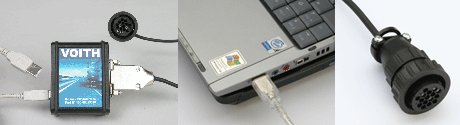
Installieren Sie zuerst ALADIN. Schalten Sie Ihren PC aus. Verbinden Sie das USB-Kabel und das Diagnosekabel mit dem K-Line-USB-Interface (Bild links). Verbinden Sie das USB-Kabel mit einem freien USB-Port Ihres PCs (Bild Mitte). Verbinden Sie den Diagnosestecker (Bild rechts) mit dem Diagnoseanschluss im Fahrzeug. Je nach Fahrzeug kann es sein, dass Sie einen Adapterstecker benötigen. Für weiter Informationen über Adapterstecker lesen Sie: Adapter
Nachdem Sie das K-Line-USB-Interface an Ihren PC angeschlossen haben, müssen Sie die zugehörigen Windows-Treiber installieren.
|
|
So installieren Sie die Treiber für das K-Line-USB-Interface |
Verbinden Sie das K-Line-USB-Interface mit Ihrem PC. Schalten Sie Ihren PC ein. Es öffnet sich automatisch der Windows Assistent für neue Hardware.
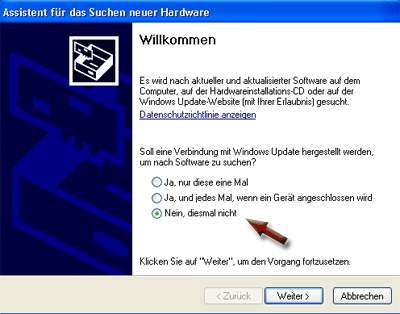
Wählen Sie die Option "Nein, diesmal nicht" und klicken Sie auf die Schaltfläche "Weiter".
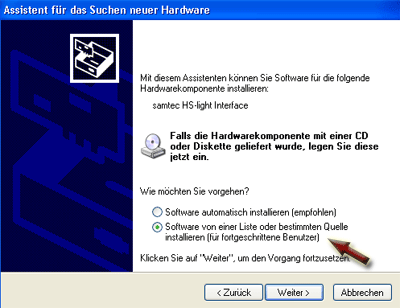
Wählen Sie die Option "Software von einer Liste oder bestimmten Quelle installieren" und klicken Sie auf die Schaltfläche "Weiter".
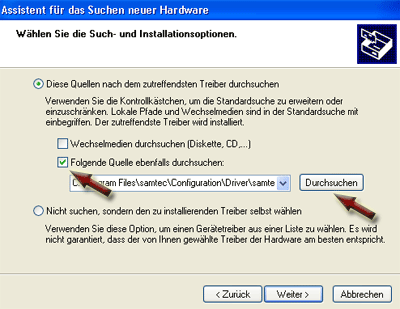
Wählen Sie die Option "Folgende Quelle ebenfalls durchsuchen" und klicken Sie auf die Schaltfläche "Durchsuchen".
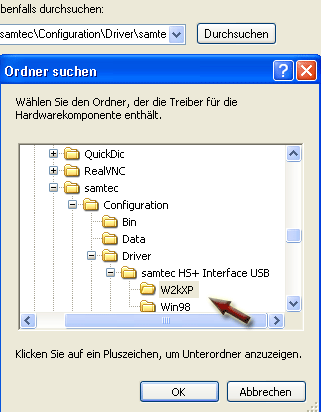
Navigieren Sie in den Ordner: "C:\Program Files\samtec\Configuration\Driver\samtec HS+ Interface USB\W2KXP"
und klicken Sie auf "OK". Dieser Ordner wurde automatisch bei der ALADIN - Installation angelegt. Klicken Sie anschließend auf die Schaltfläche "Weiter".
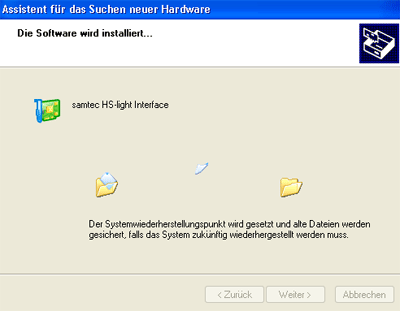
Windows installiert die Treiber für das K-Line-USB-Interface.
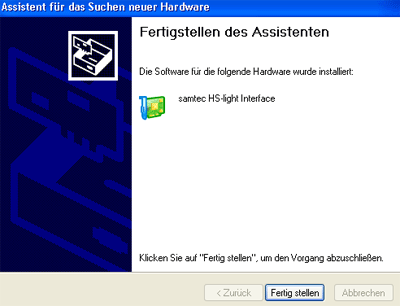
Bestätigen Sie das Fertigstellen der Installation. Ihr Fahrzeugdiagnose-System ist jetzt einsatzbereit.
Für weitere Informationen über das K-Line Interface mit USB-Schnittstelle, lesen Sie bitte die Hilfe der Firma samtec für das Produkt "HS Light USB". Wenn Sie diesem Link folgen, Klicken Sie bitte im folgenden Fenster "Dateidownload Sicherheitswarnung" auf die Schaltfläche "Öffnen".
 |
Weiterführende Themen: |
Erfahren Sie mehr über: Erste Schritte
Erfahren Sie mehr über: Adapter
Erfahren Sie mehr über: Standard Steckerbelegungen
Erfahren Sie mehr über: ALADIN Installation
Erfahren Sie mehr über: Programmübersicht
Erfahren Sie mehr über: ALADIN Deinstallation
Erfahren Sie mehr über: FAQ
Hoch > [Hyperlinkleisten stehen auf dieser Website nicht zur Verfügung]
© by Voith Turbo GmbH & Co. KG
send remarks to joachim.ehleiter@voith.com
(electronic department)
or r.theilacker@voith.com (electronic
department)