Verwenden des Recorders
Der Recorder dient zum Aufzeichnen und Abspielen von Messdateien. Damit Sie Messungen mit dem Recorder durchführen können, müssen Sie Ihren PC mit einem Voith Steuergerät verbinden und die Zündung einschalten. Für weitere Information über das Verbinden von Fahrzeug und PC lesen Sie: K-Line-Interfaces.
 |
So öffnen Sie den Recorder: |
Doppelklicken Sie auf Ihrem Windows-Desktop auf das Recorder-Symbol:

|
|
Der kleine Recorder Lehrgang: |
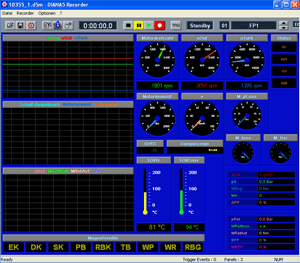
Im Recorder werden die Messdaten über virtuelle Messinstrumente angezeigt. Die angezeigten virtuellen Instrumente werden durch die verwendete Messvorlagendatei festgelegt. Alle gleichzeitig angezeigten Instrumente bilden ein sogenanntes Panel. In einer Messvorlagendatei können mehrere Panels enthalten sein, die während der Aufzeichnung beliebig umgeschaltet werden können. Aufgezeichnet werden immer alle Signale, welche in der Messvorlagendatei definiert sind. Dies ist unabhängig davon, ob ein Panel gerade sichtbar oder nicht sichtbar ist.
Um eine Messvorlagendatei zu öffnen haben Sie zwei Möglichkeiten.
- Klicken Sie in der Symbolleiste auf die Schaltfläche Record:
. Der Recorder öffnet automatisch eine zum Steuergerät passende Messvorlagendatei. Alternativ klicken Sie auf das Menü: Datei > Neu. In beiden Fällen wird die Kommunikation zu einem angeschlossenen Steuergerät aufgebaut und die Messdaten in den virtuellen Messinstrumenten angezeigt. Diese Daten werden aber noch nicht aufgezeichnet. Der Recorder befindet sich im sogenannten Standby-Modus.
- Klicken Sie auf das Menü: Datei > Öffnen. Es öffnet sich der Fensterdialog "Öffnen". Es werden Ihnen verschiedene Messvorlagendateien angezeigt. Wählen Sie eine Messvorlagendatei und beenden Sie den Fensterdialog mit Öffnen. Sollte die gewählte Messvorlagendatei nicht zum angeschlossenen Steuergerät passen, so wird Ihnen eine entsprechende Fehlermeldung angezeigt.
In der Symbolleiste wird das momentan angezeigt Panel mit "FP1" angezeigt. Daneben befinden sich zwei kleine Schalter, mit denen Sie zwischen verschiedenen Panels umschalten können. Die ersten 9 Panels können auch direkt über die Zifferntasten 1-9 aufgerufen werden. Alternativ finden Sie im Menü "Optionen" die Befehle für: Nächstes Panel, Vorheriges Panel und Panel auswählen. Die Messvorlagendatei für DIWA.5 Getriebe beinhaltet 3 Panels.
Es ist auch möglich, durch Auswahl einer Messvorlagendatei im Windows Explorer, den Recorder automatisch zu starten.
Um die Messdaten aufzuzeichnen, müssen Sie die Record-Funktion starten. Klicken Sie hierfür auf die Schaltfläche Record in der Symbolleiste:
. Mit Hilfe des Record-Buttons können Sie jederzeit wieder in den Standby-Modus wechseln. Nachdem Sie Ihre Messung durchgeführt haben, können Sie die Aufnahme abspeichern. Klicken Sie hierfür im Menü auf: Datei > Speichern unter.... Es öffnet sich der Fensterdialog "Save As". Navigieren Sie in das gewünschte Verzeichnis, vergeben Sie den gewünschten Dateinahmen und beenden Sie den Dialog über die Schaltfläche Speichern. Diese Datei können Sie für eine Messdatenauswertung im Analyzer öffnen.

|
|
Das Recorder Menü: |
Im Recorder Menü befinden sich die Menü-Elemente: Datei, Recorder, Optionen und ? für die Online-Hilfe:
Die Datei-Funktionen:
Funktion Bedeutung Neu Stellt eine Verbindung zu einem angeschlossenen Steuergerät her und öffnet automatisch eine passende Messvorlagendatei. Öffnen Öffnet einen Fensterdialog für die Auswahl einer Messvorlagendatei. Über Netzwerk verbinden Stellt eine Netzwerkverbindung mit einem DIANA5 Server her. Schließen Beendet die Kommunikation mit einem Steuergerät und die aktive Messvorlagendatei. Speichern Speichert die aktuelle Messdatenaufzeichnung in der aktuellen Messdatei. Speichern unter... Speichert die aktuelle Messdatenaufzeichnung in einer neuen Datei. Als E-Mail senden Die aktuelle Messdatenaufzeichnung wird an eine E-Mail Adresse gesendet. Die Adresse kann unter den Programm-Einstellungen angegeben werden. Programm-Einstellungen... Öffnet das DIANA5 Setup. XXX Es werden die zuletzt verwendeten Messvorlagendateien zum Öffnen angeboten. Beenden Beendet den Recorder. Die Recorder-Funktionen:
Funktion Bedeutung Stop Versetzt den Recorder in den Modus Stop. Pause Versetzt den Recorder in den Modus Pause. Wiedergabe Versetzt den Recorder in den Modus Play. Aufnahme Versetzt den Recorder in den Modus Record. Trigger aktiv Aktiviert die Trigger-Bedingte Aufzeichnung von Messdaten. Für weitere Informationen lesen Sie: Trigger-Funktionen Trigger Einstellungen Öffnet den Fensterdialog für die Trigger-Liste. Für weitere Informationen lesen Sie: Trigger-Funktionen Messung löschen Löscht die aktuelle Messdatenaufzeichnung. Die Optionen:
Funktion Bedeutung Nächstes Panel Schaltet die Anzeige der virtuellen Messinstrumente auf das nächste Panel um. Vorheriges Panel Schaltet die Anzeige der virtuellen Messinstrumente auf das vorherige Panel um. Panel auswählen Öffnet eine Liste aller Panels der gerade aktiven Messvorlagendatei. Sie können ein beliebiges Panel auswählen. Marker setzten Setzt während einer Messdatenaufzeichnung eine Markierung in die Messdatei. Sie können einen beliebigen Namen für den Marker eingeben. Marker Liste Zeigt eine Liste aller gesetzten Marker inklusive relativer Zeitangaben an. Ereignis Liste Diese Funktion ist in dieser Version nicht verfügbar. Aufnahme Details Zeigt die Aufnahmedetails der gerade aktiven Messdatei an. Hierzu gehören die Identifikationsdaten und der Fehlerspeicher. Zusätzlich können Sie Ihre Benutzerdaten und beliebige Kommentare in der Messdatei hinterlegen. ECU-Viewer starten Öffnet das Fenster ECU-Viewer. Für weitere Informationen lesen Sie: ECUViewer. Stoppuhr Startet eine Stoppuhr. Vorlage in TED öffnen Diese Funktion ist in dieser Version nicht verfügbar.
|
|
Die Recorder Symbolleiste: |
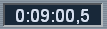
Symbol Bedeutung Öffnet den Fensterdialog für die Auswahl einer Messvorlagendatei. Speichert die aktuelle Messdatenaufzeichnung in einer neuen Datei. Beendet den Recorder. Öffnet das Fenster "Aufnahme-Details", welches die Identifikationsdaten und den Fehlerspeicher der aktiven Messdatei anzeigt. Zusätzlich können Sie Ihre Benutzerdaten und Kommentare eintragen. Für weitere Informationen lesen Sie: Aufnahme Details. Öffnet das Fenster ECU-Viewer. Für weitere Informationen lesen Sie: ECUViewer. Setzt während einer Messdatenaufzeichnung eine Markierung in die Messdatei. Sie können einen beliebigen Namen für den Marker eingeben. Die aktuelle Aufnahmezeit wird angezeigt. Versetzt den Recorder in den Modus Stop. Versetzt den Recorder in den Modus Pause. Versetzt den Recorder in den Modus Play. Versetzt den Recorder in den Modus Record. Aktiviert die Trigger-Bedingte Aufzeichnung von Messdaten. Für weitere Informationen lesen Sie: Trigger-Funktionen. Zeigt den gerade aktiven Recorder-Modus an. Zeigt das gerade aktive Panel an. Über die Hoch / Runter Schaltflächen kann zwischen den verschiedenen Panels umgeschaltet werden. Zeigt den ECU-Gerätestatus an. Leuchtet grün bei bestehender Kommunikation mit einem Steuergerät, ansonsten rot.






|
|
Recorder Modi: |
In der Recorder-Status-Anzeige wird immer die aktuelle Betriebsart angezeigt. Die folgende Tabelle enthält alle möglichen Zustände:
Anzeige Bedeutung Stop Der Recorder ist angehalten. Es findet keine Aktualisierung der Messwerte statt. Pause Die Wiedergabe der Messdatei wurde angehalten. Play Die Messdatei wird wiedergegeben. Standby Die angezeigten Messdaten werden ständig aktualisiert. Es findet aber keine Aufnahme statt. No Trg Der Trigger ist eingeschaltet. Die Aufnahme findet statt, sobald die Trigger-Bedingung zutrifft. Record Die angezeigten Messdaten werden aufgezeichnet bzw. eine gestoppte Messung wird fortgesetzt.
|
|
Weiterführende Themen: |
Erfahren Sie mehr über: Messvorlagendateien
Erfahren Sie mehr über: K-Line-Interfaces
Erfahren Sie mehr über: Die Aufnahme Details
Erfahren Sie mehr über: Der ECUViewer
Erfahren Sie mehr über: Trigger-Funktionen
Erfahren Sie mehr über: Netzwerkfunktionen
© by Voith Turbo GmbH & Co. KG
send remarks to Gottfried.Graf@Voith.com
(electronic department)
or r.theilacker@voith.com (electronic
department)