
Interfaces für die Verbindung zwischen Fahrzeug und PC
Für die Verbindung zwischen Fahrzeug und PC (ALADIN) wird ein Interface benötigt. Diese sind mit USB-, Bluetooth-, WLAN- und RS232-Schnittstelle verfügbar.
| DIWA.3 | DIWA.5 | DIWA.6 | DIWAhybrid | VIAB | Bestellnummer | |||
| E200 | E310 | KWP2000 | UDS | |||||
| Serielles RS232 (COM) Interface |

|
|
|
|
 |
|
|
151.001529xx |
| USB Interface (Samtec HS Light) |
|
|
|
|
|
|
|
nicht bestellbar |
| BlueCom Interface |
|
|
|
|
|
|
|
151.004006xx |
| SmartCase Interface |
1 |
|
|
|
|
|
|
150.012973xx |
| SmartCase XT Interface |
1 |
|
|
|
|
|
|
150.012972xx |
|
1 |
Für das laden von Software in die E200 wird zusätzlich ein Kabel mit Schalter für die Unterbrechung der ECU-Spannungsversorgung benötigt. |
Serielles RS 232 (COM) Interface
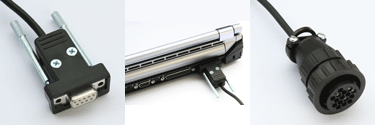 |
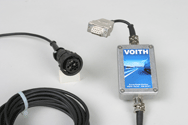 |
Schalten Sie Ihren PC aus. Verbinden Sie den seriellen RS232
Stecker (Bild links) mit dem seriellen Anschluss Ihres PCs.
Verbinden Sie den Diagnosestecker (2 Bild von rechts) mit dem
Diagnoseanschluss im Fahrzeug. Je nach Fahrzeug kann es sein,
dass Sie einen Adapterstecker benötigen.
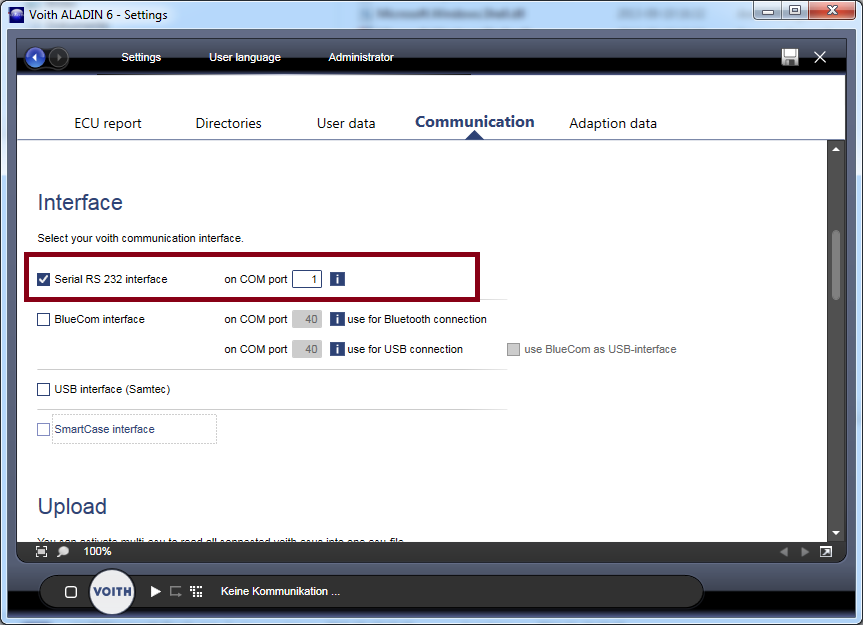
ALADIN ist nach der
Installation immer auf die Verwendung des seriellen Interface
auf COM Port 1 konfiguriert. Die Diagnose einer E200 ECU ist
standardmäßig abgeschaltet.
Sollte Ihr PC über keine serielle Schnittstelle verfügen, verwenden
Sie ein alternatives Voith Interface. Die Verwendung von PCMCIA
- Erweiterungskarten oder USB nach Seriell Konvertern wird
nicht empfohlen.
Den verwendeten COM Port können Sie in den ALADIN Einstellungen
ändern. Die ALADIN Einstellungen erreichen Sie direkt im ALADIN
Hauptfenster über den "Einstellungen" Button. In der Registerkarte
"Kommunikation" können Sie im Bereich "Interface" den Com-Port
einstellen.
USB Interface (Samtec HS Light)
Für das USB Interface müssen Sie zuerst einen Treiber installieren.
Diesen finden Sie entweder auf der ALADIN CD oder im Voith Intranet.
Von der CD installieren Sie bitte:
"CD:\Voith Samtec USB Interface Driver\SetupSamDiaX_6.2.5.0.exe".
Nach der Installation verbinden Sie das Interface mit Ihrem
PC.
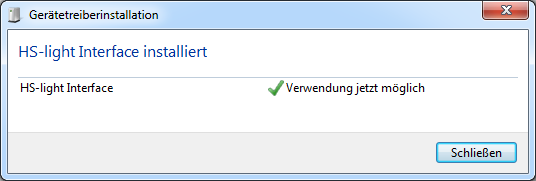
Windows erkennt das Interface automatisch und zeigt Ihnen an,
ob die Installation funktioniert hat.
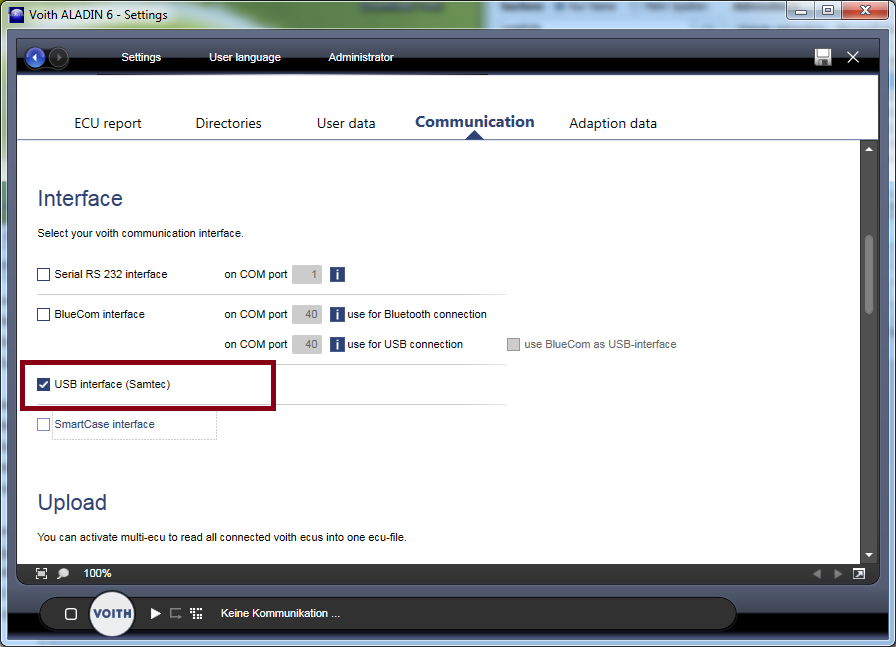
Jetzt können Sie die Verwendung in den ALADIN Einstellungen
aktivieren. Die ALADIN Einstellungen erreichen Sie direkt im
ALADIN Hauptfenster über den "Einstellungen" Button. In der
Registerkarte "Kommunikation" können Sie im Bereich "Interface"
das Interface aktivieren.
BlueCom Interface
Als erstes muss das BlueCom Interface einmalig am PC registriert werden (Pairing).
- Sicherstellen, dass das Bluetooth-Modul des PC eingeschaltet ist.
- BlueCom Interface an die Getriebesteuerung anschließen
- Zündung am Fahrzeug einschalten
Am BlueCom Interface sollte die UBat-LED (Versorgungsspannung)
leuchten. Die weiteren Schritte hängen vom verwendeten Bluetooth-Treiber
ab.
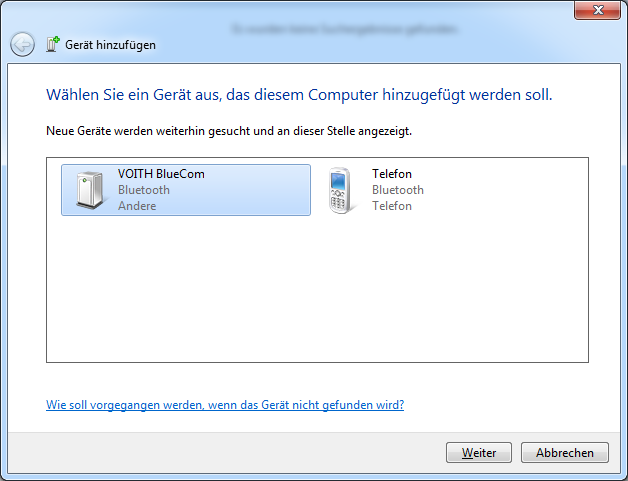
- Im System-Tray (rechts unten neben der Uhr) mit der rechten Maustaste auf das Bluetooth-Icon klicken.
- Die Funktion "Gerät hinzufügen" auswählen
Das BlueCom wird Ihnen an dieser Stelle angezeigt. Wählen
Sie das Gerät aus und bestätigen Sie mit weiter.
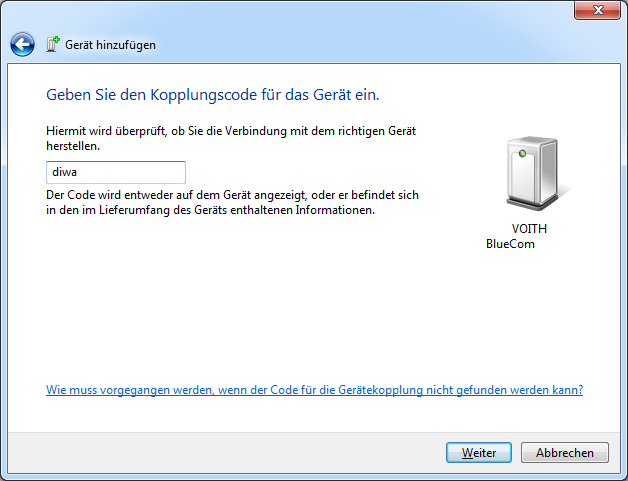
Jetzt müssen Sie den Kopplungscode eingeben. Dieser lautet immer
"diwa".

Mit der Intstallation wurde dem BlueCom ein Com Port zugewiesen.
Diesen müssen wir noch auslesen. Navigieren Sie hierzu in der
Systemsteuerung auf "Geräte und Drucker". Der Link hierzu wird
im letzten Installations-Fenster angeboten.
Klicken Sie mit der rechten Maustaste auf das BlueCom und wählen
Sie Eigenschaften.
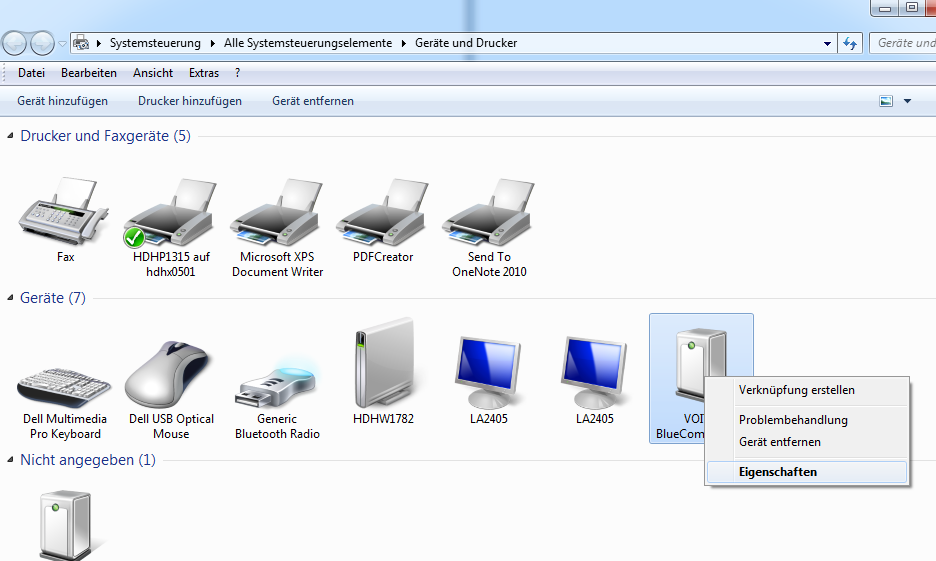
In der Registerkarte Hardware wird Ihnen der zugewiesene Com-Port
angezeigt.
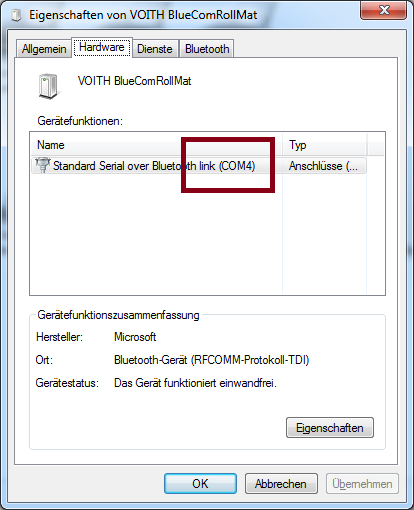
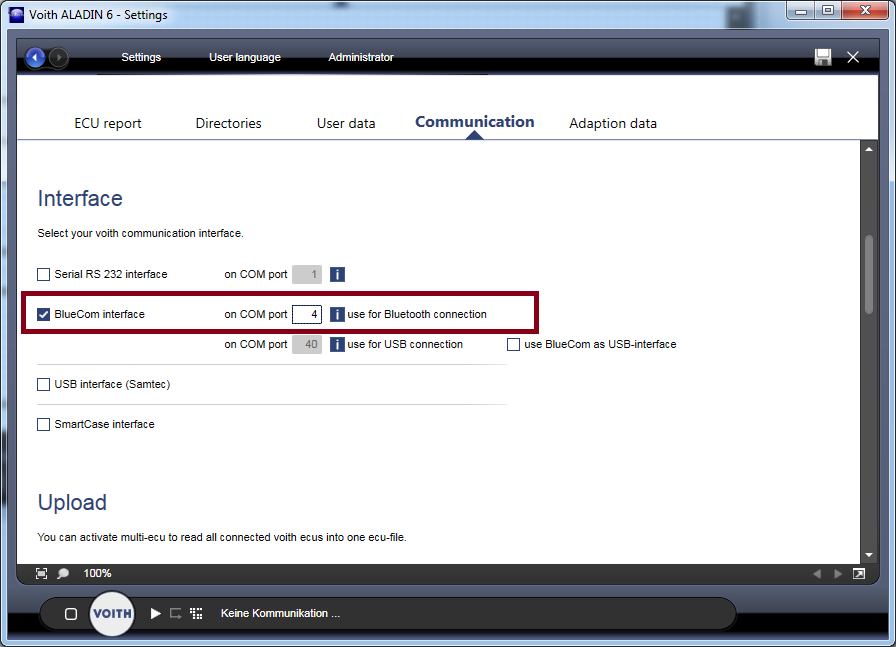
Jetzt können Sie die Verwendung in den ALADIN Einstellungen
aktivieren. Die ALADIN Einstellungen erreichen Sie direkt im
ALADIN Hauptfenster über den "Einstellungen" Button. In der
Registerkarte "Kommunikation" können Sie im Bereich "Interface"
das Interface aktivieren und den Com-Port eintragen.
- BlueCom Interface an die Getriebesteuerung anschließen
- BlueCom Interface mit einem USB Kabel am PC anschließen
- Zündung am Fahrzeug einschalten
Am BlueCom Interface sollte die UBat-LED (Versorgungsspannung)
leuchten. Windows installiert das BlueCom als "FT232R USB UART".
Mit der Intstallation wurde dem BlueCom ein Com Port zugewiesen.
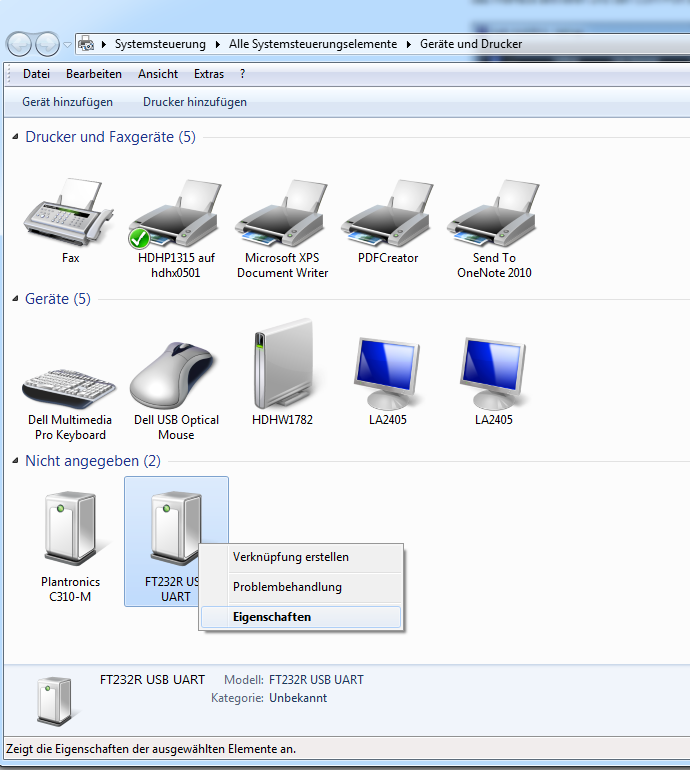
Diesen müssen wir noch auslesen. Navigieren Sie hierzu in der
Systemsteuerung auf "Geräte und Drucker".
Klicken Sie mit der rechten Maustaste auf das FT232R USB UARTund
wählen Sie Eigenschaften.
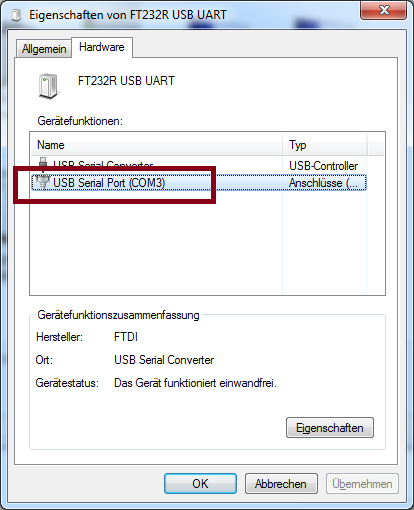
In der Registerkarte Hardware wird Ihnen der zugewiesene Com-Port
angezeigt.
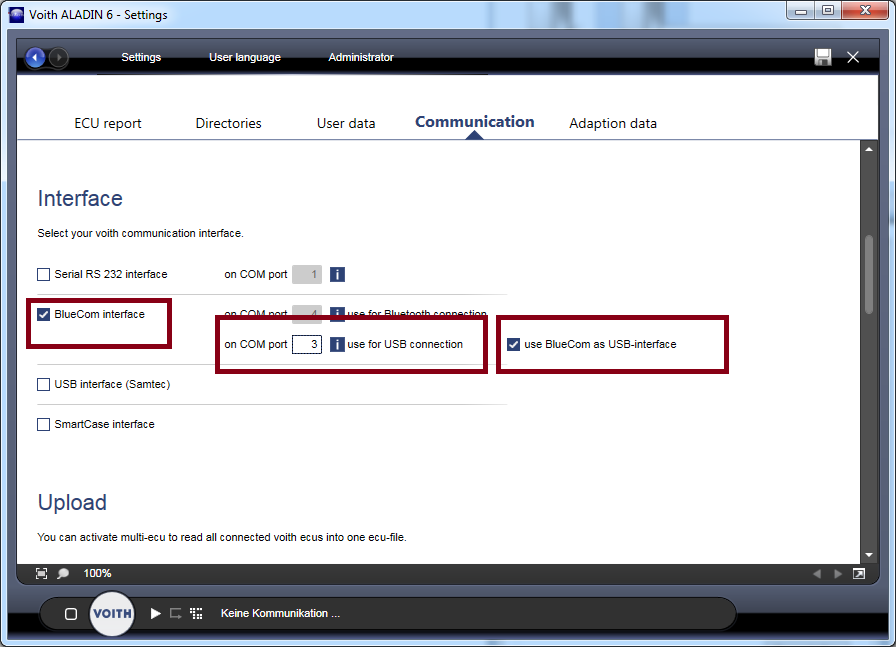
Jetzt können Sie die Verwendung in den ALADIN Einstellungen
aktivieren. Die ALADIN Einstellungen erreichen Sie direkt im
ALADIN Hauptfenster über den "Einstellungen" Button. In der
Registerkarte "Kommunikation" können Sie im Bereich "Interface"
das Interface aktivieren und den Com-Port eintragen.
Achten Sie darauf, dass Sie die Verwendung über USB ebenfalls
aktivieren.
SmartCase Interface
Als erstes muss die WLAN Verbindung hergestellt werden.
- Sicherstellen, dass das WLAN-Modul des PCs eingeschaltet ist.
- SmartCase Interface an die Getriebesteuerung anschließen
- Zündung am Fahrzeug einschalten
Mit der Grundeinstellung (Factory Settings) von SmartCase wird ein WLAN Hotspot im SmartCase aktiviert. Es erscheint mit dem Namen „SmartCase“ bei der Anzeige der verfügbaren WLAN-Netzwerke am PC.

Wenn sie eine Verbindung mit SmartCase herstellen, müssen Sie
das Passwort "12345678" verwenden. Wenn in den Windows Funktionen
"Automatisch Verbinden" aktiviert ist, vebindet sich Ihr PC
automatisch mit SmartCase, sobald dieses eingeschaltet ist.
Jetzt können Sie die Verwendung in den ALADIN Einstellungen
aktivieren. Die ALADIN Einstellungen erreichen Sie direkt im
ALADIN Hauptfenster über den "Einstellungen" Button. In der
Registerkarte "Kommunikation" können Sie im Bereich "Interface"
das SmartCase aktivieren. In den Grundeinstellungen von ALADIN
ist das UDS Protokoll deaktivert. Für die Verwendung an DIWA.6
Fahrzeugen müssen Sie zusätzlich das UDS Protokoll in ALADIN
aktivieren.

Als erstes muss die USB Verbindung hergestellt werden.
- SmartCase Interface an die Getriebesteuerung anschließen
- Zündung am Fahrzeug einschalten - SmartCase benötigt jetzt einige Sekunden zum starten.
- SmartCase Interface via USB mit dem PC verbinden
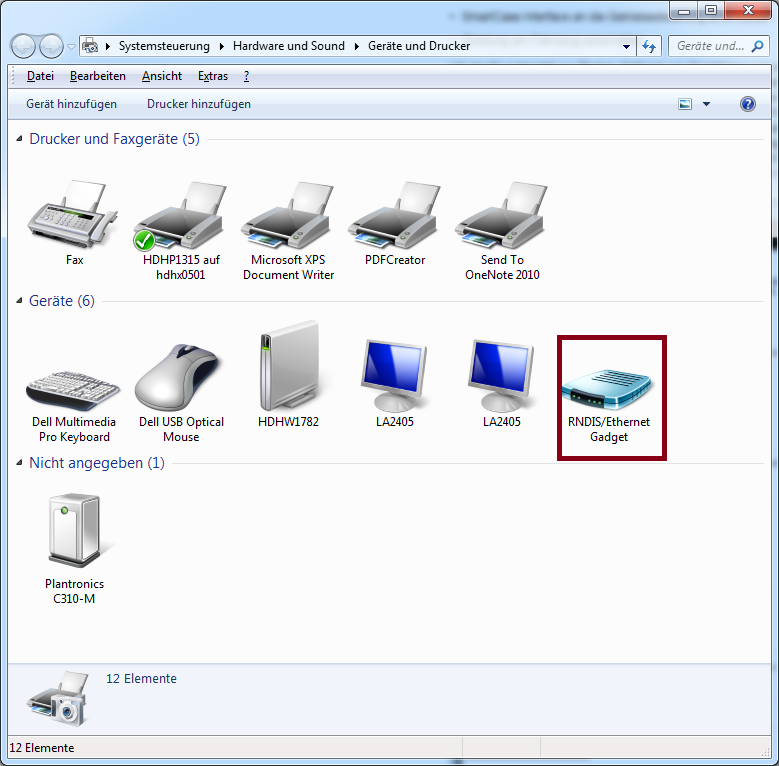
SmartCase wird Ihnen als "RNDIS/Ehternet Gadget" in der
Windows Systemsteuerung "Geräte und Drucker" angezeigt.
Jetzt können Sie die Verwendung in den ALADIN Einstellungen aktivieren. Die ALADIN Einstellungen erreichen Sie direkt im ALADIN Hauptfenster über den "Einstellungen" Button. In der Registerkarte "Kommunikation" können Sie im Bereich "Interface" das SmartCase aktivieren. In den Grundeinstellungen von ALADIN ist das UDS Protokoll deaktivert. Für die Verwendung an DIWA.6 Fahrzeugen müssen Sie zusätzlich das UDS Protokoll in ALADIN aktivieren.
MAN
Spezialfall MAN
Für MAN ist die empfohlene
- Baudrate 57600 und die
- Testeradresse 0xFD
KWP 2000 Protokoll UDS Protokoll